トラブルシューティングガイド
リップシンクのずれを直すには?まず元ファイルを確認
このページではリップシンクの基本を説明します。リンク先のVidioneホームページでは、台本、人物のポートレート、音声を使った有料のトーキングアバター生成を提供しています。サインイン後、Vidioneでそれらを入力してください。元動画の吹き替え、歌唱動画、参照モーションの制御は提供を約束していません。ブラウザー上でのタイムライン編集にサブスクリプションは不要ですが、AI生成には必要です。
リップシンクのずれを直すには?まず、ずれがファイル自体にあるのか、再生時だけに起きるのかを確認します。次に小さな修正を一つ加え、冒頭・中間・末尾を確認してから再度書き出します。
リンクのみ。ここで入力または選択した内容がリンク先に送信されることはありません。
Vidioneを開く
事前準備
元ファイルの手を加えていないコピーを残し、最初の確認には短い発話部分を一つ使ってください。タイミングのずれを診断するには映像と音声の両方が必要です。
-
1
元ファイルを残す
何かを変更する前に、未編集の動画と元の音声を保存してください。音声を別録りした場合は、その録音も残してください。問題が元ファイル、編集画面のプレビュー、書き出したファイル、特定のプレーヤーのどこで起きるかを記録します。それぞれ確認の出発点が異なります。
-
2
明確な確認ポイントを選ぶ
クリップの冒頭・中間・末尾付近で、はっきりした子音を探してください。P、B、Mのような音で口が閉じる瞬間は、長い母音よりも役立つ目安になります。声が早く聞こえるのか、遅く聞こえるのか、徐々にずれていくのかを記録してください。
-
3
同じ条件で比較する
保存した同じファイルを別のプレーヤーやデバイスで再生してください。Bluetoothヘッドホンを試す前に、できれば内蔵スピーカーで確認します。再生エフェクトやデバイスの音声遅延設定が見つかれば、オフにしてください。特定の環境でだけずれる場合は、編集画面でトラックを動かす前に再生環境を調べてください。
次の順に進めます。再生環境を比較し、最初にずれる箇所を特定し、問題のある部分だけを調整してから、クリップ全体を再生して確認します。関連するテクニックは、以下のガイドをご覧ください。
よくある問題と対処法
繰り返し確認できる症状と、それに対応する修正方法を比べてください。一度に変更する項目を一つに絞れば、改善した理由を特定できます。
確認できる症状
確認すること・試すこと
一定のずれ
観察されること
テストしたすべての単語が、最後を含め、ほぼ同じ量だけ早く聞こえるか遅く聞こえます。
確認して試すこと
動画に対して音声トラックを少しずつ前後に移動します。書き出す前に、3つの確認ポイントすべてで明瞭な子音を確認します。
徐々にずれる
観察されること
最初のセリフは一致していますが、その後の発話ほど口の動きとのずれが大きくなります。
確認して試すこと
素材とタイムラインのフレームレートが一致しているか、別録りした音声の長さが変わっていないかを確認します。オフセットを微調整する前に、長さの不一致を修正します。
1つの文だけずれている
観察されること
クリップの大部分は一致していますが、1つのカットまたは発話だけが一致していません。
確認して試すこと
その編集点に、音節のトリミング、クリップの移動、または意図しない空白がないか確認します。録音全体を移動するのではなく、影響を受けたセグメントを調整します。
プレビューだけの遅延
観察されること
編集プレビューではずれて見えますが、書き出したファイルは別の環境では正しく再生されます。
確認して試すこと
原因がプレビューの処理性能にあると考えます。同期済みの素材トラックを変更する前に、保存した書き出しファイルを別のプレーヤーで確認します。
特定のデバイスだけで遅延する
観察されること
同じファイルが、あるデバイスでは一致するのに、特定のディスプレイや音声接続では一致しません。
確認して試すこと
そのデバイスの音声遅延または映像処理の設定を確認します。内蔵出力と外部スピーカーまたはヘッドホンを比較します。
書き出し時だけ不一致
観察されること
タイムラインは揃っているように見えますが、新しく書き出したファイルは揃っていません。
確認して試すこと
書き出しのフレームレートと音声設定を再確認し、短いテスト区間をレンダリングします。タイムラインのプレビューだけでなく、保存したファイルを基準に判断してください。
高度なヒント
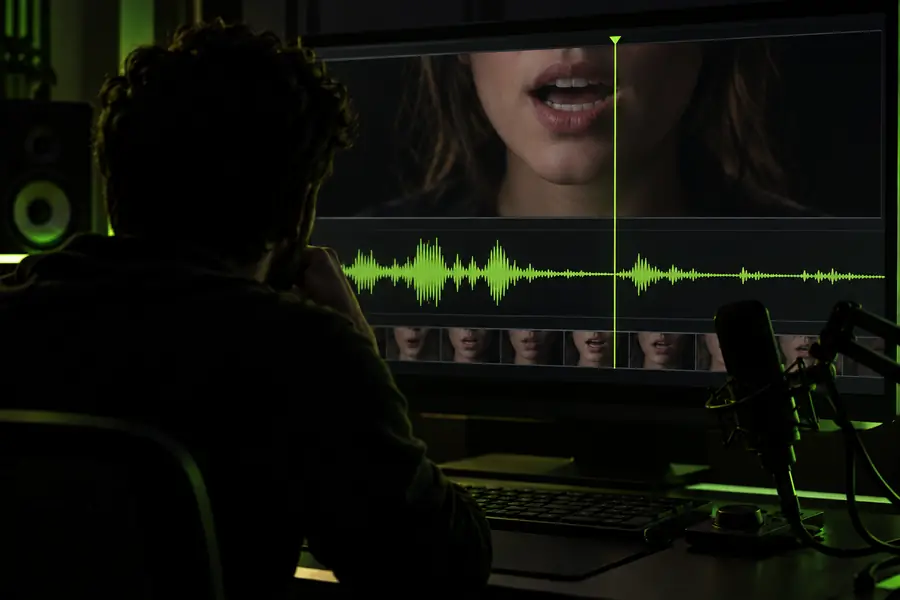
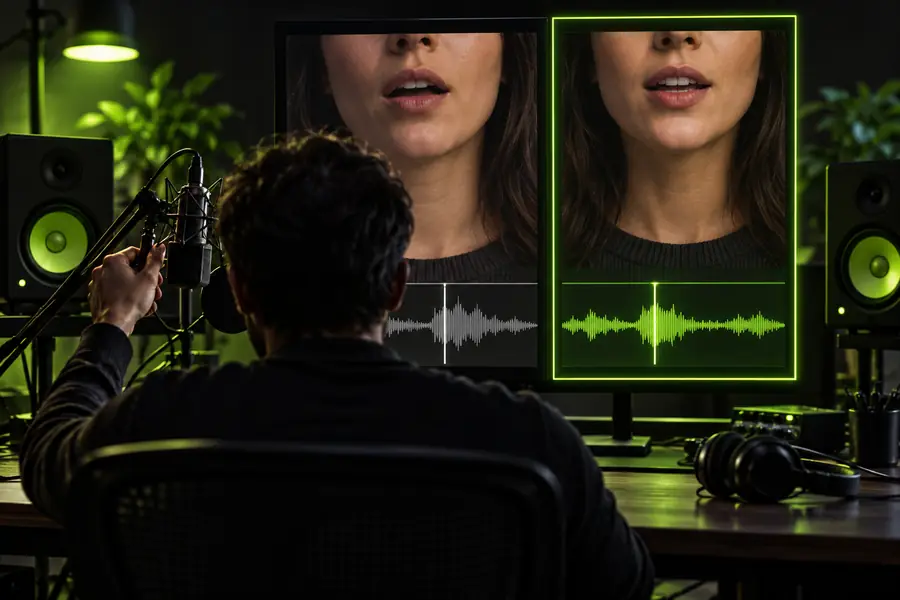
静止画はタイミングを確認したい位置の目印にはなりますが、同期していることの証明にはなりません。変更する前後で、動いているクリップを音声とともに見聞きしてください。
- 変更前:ずれを記録する
- 変更後:動きの中で確認する
これらのフレームは、測定済みの修正前後ではなく、確認手順を示したものです。見た目で分かる口の閉じた瞬間に一時停止して位置を記録し、書き出したクリップを音声付きで再生して変更を確認してください。複数の編集を行う場合は、記憶に頼るのではなく結果を比較できるよう、各テスト書き出しを保存しておきます。
高度なヒント
タイミングの修正には限界があります。信頼できる発話や安定した再生がないソースでは、音声をずらすだけでは不十分な場合があります。
-
タイミングをずらしても、失われた発話は復元できない
元の録音で音節が抜けていたり、大きくクリップしていたり、単語の途中で途切れていたりする場合、トラックを移動してもその情報は置き換えられません。
回避策より明瞭な録音に戻すか、影響を受けたセリフを録り直してから、もう一度編集の境界を確認します。
-
1つのオフセットでは、徐々に広がるずれを修正できない
トラック全体を移動すると冒頭は揃っても、映像と音声の実質的な長さが異なる場合、最後の部分がずれたままになることがあります。
回避策開始時と終了時のチェックポイントを比較し、局所的な調整を行う前に、再生時間やフレームレートの処理を調べます。
-
適切な書き出しでも、すべてのプレーヤーを修正できるわけではない
ワイヤレス音声やディスプレイ処理によって、保存したファイルには存在しない遅延が生じることがあります。
回避策別の出力経路を試し、問題のある再生デバイスを調整してください。その他の点では正しいマスターを変更する必要はありません。
-
静止画では修正を確認できない
1枚の画像における口の位置だけでは、その音声がいつ再生されるのか、また後続の言葉が引き続き揃っているかは分かりません。
回避策編集の前後を含め、音声付きの書き出し結果を冒頭・中間・末尾で確認します。
応用のヒント
修正版のクリップをテストする準備はできましたか?
不一致の原因を切り分けたら、Lip Syncを使って修正版の動画ワークフローを試します。元のファイルを保管し、生成された映像と音声を比較して、公開前に別のプレーヤーで保存結果を確認してください。リンク先の製品には、独自のアクセス要件や制御機能がある場合があります。
Vidioneを開く- 短く、明瞭に話している部分から始める
- 比較用に元の録音を保管する
- 複数の確認ポイントで結果を確認する
チュートリアルFAQ
元のファイルを確認し、同じ書き出し結果を別のプレーヤーで再生して問題の場所を特定します。ずれが一定のままなら、音声の位置を少し調整します。ずれが広がる場合は、再生時間またはフレームレートの不一致を調べます。冒頭・中間・末尾付近で結果を確認してください。
ずれが広がる場合、単純なトラックの移動だけでは不十分であることが多いです。別録りした音声と動画の長さを比較し、映像とタイムラインでフレームレートがどのように扱われているかを確認します。設定を1つ変更した後、短い新しい書き出し結果でテストしてください。
同じ保存ファイルが別の環境では正しく再生される場合、遅延はワイヤレス音声やディスプレイ処理によって生じている可能性があります。内蔵スピーカーと外部出力を比較し、デバイスの音声遅延設定を確認してください。その環境以外でも不一致を再現できるまでは、マスターファイルを変更しないでください。
クリップの残りの部分が合っている場合は可能です。カットを確認し、影響を受けたセグメントだけを調整してください。両端で単語がトリミングされていないことを確認します。その後、その行の前後への切り替わりを再生して確認してください。
短いテストを書き出し、別のプレーヤーで音声付きで視聴します。冒頭・中間・末尾にある明瞭な子音に加え、編集でつないだ部分も確認してください。静止フレームや滑らかなタイムラインプレビューだけでは、十分な根拠になりません。