キャラクターアニメーター
録音済みのセリフがあり、公開前に各ショットを確認できます。録音後にタイミングを調整できるなら、ライブでの反応はあまり重要ではありません。
事前に用意するキャラクタークリップについては、別のリップシンクアニメーションAIのワークフローと比較してください。
リップシンクアニメーションAIこのページではリップシンクの概念を説明します。リンク先のVidioneホームページでは、台本、人物のポートレート、音声から有料で会話するアバターを生成できます。サインイン後、Vidioneにそれらを入力してください。元動画の吹き替え、歌唱動画、参照モーションの制御には対応すると明示していません。ブラウザー上のタイムライン編集にはサブスクリプションは不要ですが、AI生成には必要です。
リアルタイムのリップシンクAIはある?はい、ライブ対応のリップシンクAIは存在します。ただし「リアルタイム」は、カメラのプレビュー、すぐに反応するアバター、視聴者が見られる配信など、異なる機能を指すことがあります。ワークフローを選ぶ前に、どれが必要か確認しましょう。
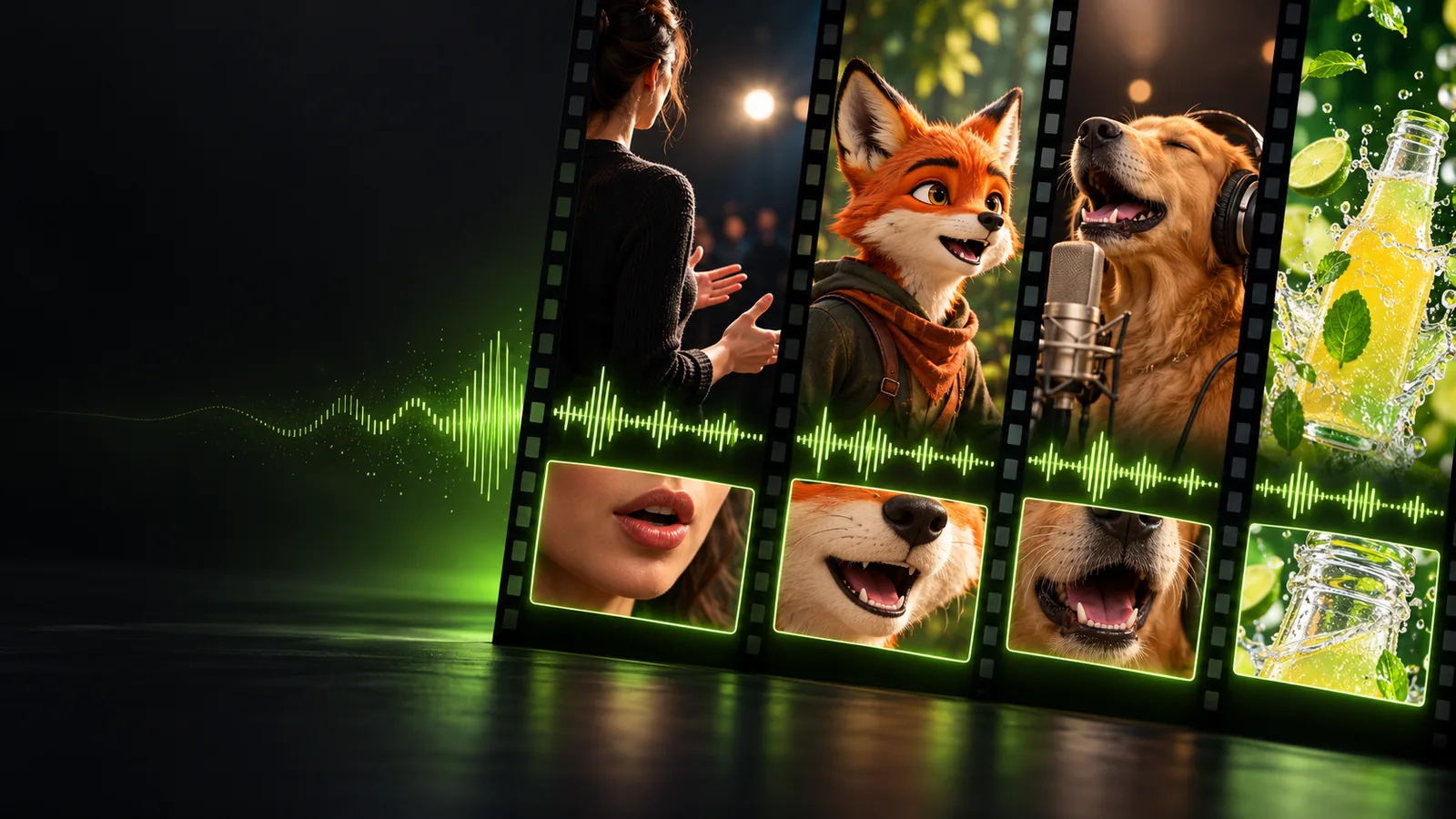
一般的なリップシンクのワークフローでは、用意した素材からクリップを作成します。ライブのワークフローでは、音声が入力されている間に反応する必要があります。完成したファイルが必要か、即時の反応が必要かによって、適切な入口は異なります。
録音済みのセリフがあり、公開前に各ショットを確認できます。録音後にタイミングを調整できるなら、ライブでの反応はあまり重要ではありません。
事前に用意するキャラクタークリップについては、別のリップシンクアニメーションAIのワークフローと比較してください。
リップシンクアニメーションAI話しながら口の形を観察し、難しい音を繰り返し練習したい場合です。反応の速いプレビューは役立つかもしれませんが、フレームごとの学習に代わるものではありません。
リップシンクのアニメーション練習を使って、練習の進め方を組み立てましょう。
リップシンクのアニメーション練習ライブで質問に答えるのではなく、公開用の台本に沿った動画を準備しています。先に録画すれば、音声と映像のタイミングを確認する余裕ができます。
編集して公開するワークフローに、YouTube向けのリップシンクをどう組み込めるかをご覧ください。
YouTube向けのリップシンク画面上の話し手が、セッションを止めずに入力音声へ反応する必要があります。個々のフレームを磨き込むことよりも、遅延の少なさと安定したトラッキングが重要です。
音声と映像のずれを診断できるよう、「リップシンクの問題を修正するには?」を参照できるようにしておきましょう。
リップシンクの問題を修正するには?これらはライブシステムを選ぶ際に確認したい機能であり、すべてのAIツールに備わっているという意味ではありません。
ライブワークフローでは、処理を開始する前に完成した録音を必要とせず、音声が届くたびに取り込みます。マイク入力、ライブフィード、またはアップロード済みファイルのみを受け付けるかを確認してください。
誰かが話している間、表示中の話者が反応する必要があります。すでに生成されたクリップの短いプレビューは、継続的なリップシンクとは異なります。
映像、音声、配信経路の遅延を合わせて許容範囲内にする必要があります。実際の発話を1ターン試してください。ローカルでは同期して見えるプレビューでも、視聴者に届くまでに遅れる場合があります。
まず、音声がライブか、すでに録音済みかを判断してください。次に、必要な出力を特定します。ローカルプレビュー、インタラクティブな話者、または完成した動画のどれでしょうか。短い発話でテストする前に、該当するワークフローを確認してください。
ライブ応答では、即時性を得る代わりに、確認や修正の機会が一部制限されます。機能名だけに頼らず、自分のセッションの条件でテストしてください。
音声の取り込み、処理、レンダリング、配信にはそれぞれ時間がかかります。遅延の少ないローカルプレビューだけでは、遠隔の視聴者に生じる遅延は判断できません。
回避策視聴者側でテストを録画し、発話音声と目に見える口の動きを比較してください。
速い発話、割り込み、ノイズ、視線が外れた顔によって、口の動きが不自然に見えることがあります。
回避策想定する環境で現実的な発話をテストし、明瞭な言葉と難しい切り替えの両方を確認してください。
ツールによっては、説得力のあるリップシンク動画をすばやく生成できても、再生中に音声を受け付けない場合があります。
回避策話者が視聴者に反応する必要がある場合は、ライブ入力とライブ出力に対応した経路が文書化されているかを具体的に確認してください。
特定のサービスを評価する際は、これらの違いを使用してください。どちらの列も、このページからアクセスしたツールに保証される機能を説明するものではありません。
ライブ・リップシンクのワークフロー
準備済みクリップのワークフロー
ライブ・リップシンクのワークフロー
入ってくる音声またはライブフィード
準備済みクリップのワークフロー
事前に準備した録音
ライブ・リップシンクのワークフロー
発話セッション中
準備済みクリップのワークフロー
クリップの処理後
ライブ・リップシンクのワークフロー
反応するプレビューまたはストリーム
準備済みクリップのワークフロー
確認して公開する動画
ライブ・リップシンクのワークフロー
進行中の応答を利用可能な状態に保つこと
準備済みクリップのワークフロー
公開前に同期を確認すること
ライブ・リップシンクのワークフロー
アクティブなターン中は制限あり
準備済みクリップのワークフロー
公開前に利用可能
ライブ・リップシンクのワークフロー
インタラクティブなスピーカーとライブセッション
準備済みクリップのワークフロー
台本付きのシーンと編集済みの投稿
セッション中にスピーチでスピーカーを動かす必要がある場合は、ワークフローを決定する前に、ライブ入力、反応の速い出力、視聴者側の遅延を確認してください。すでに録音がある場合は、準備済みクリップの方法を使うことで、結果を確認する余地が広がる可能性があります。利用可能な動画ツールを調べ、現在の機能を直接確認してください。
Vidione を開くはい、AIシステムは入力された音声に基づいて口の動きを動かせます。特定の構成を利用できるかどうかは、音声ソースと必要な出力に対応しているかによって異なります。高速なオフラインレンダリングができるだけでは、ライブシステムとはいえません。
必ずしもそうとは限りません。キャプチャ、レンダリング、ストリーミングによって異なる遅延が発生する可能性があるため、ローカルプレビューだけで判断せず、視聴者側から録画した映像を確認してください。
録音を音声ソースとして使用することはできますが、プレビューで再生しても、スピーカーが新しい音声に反応するようになるわけではありません。インタラクションが重要な場合は、セッション中の入力音声にワークフローが対応していることを確認してください。
台詞が決まっていて、公開前にタイミングを確認したい場合は、準備済みクリップを選択してください。編集済みの結果が本来の目的であるにもかかわらず、低遅延を必須条件として扱う必要がなくなります。