ポートレートクリエイター
静止した顔画像はあるものの、動画のワークフローはまだ決まっていません。
音声を準備する前に、画像選びのポイントを確認しましょう。
リップシンク写真写真から動画へ
このページではリップシンクの概念を説明します。リンク先のVidioneホームページでは、台本、人物のポートレート、音声から有料で話すアバターを生成できます。サインイン後、Vidioneでそれらを入力してください。元動画の吹き替え、歌唱動画、参照モーション制御を約束するものではありません。ブラウザのタイムライン編集にサブスクリプションは必要ありませんが、AI生成には必要です。
写真のリップシンク動画メーカーは、静止した顔から始め、話しているように見える動画の作成を目指します。重要なのは、どの情報が画像に由来し、何を生成する必要があるのか、そして共有前に何を確認すべきかを理解することです。
リンクのみです。ここで入力または選択した内容がリンク先に送信されることはありません。
Vidioneを開く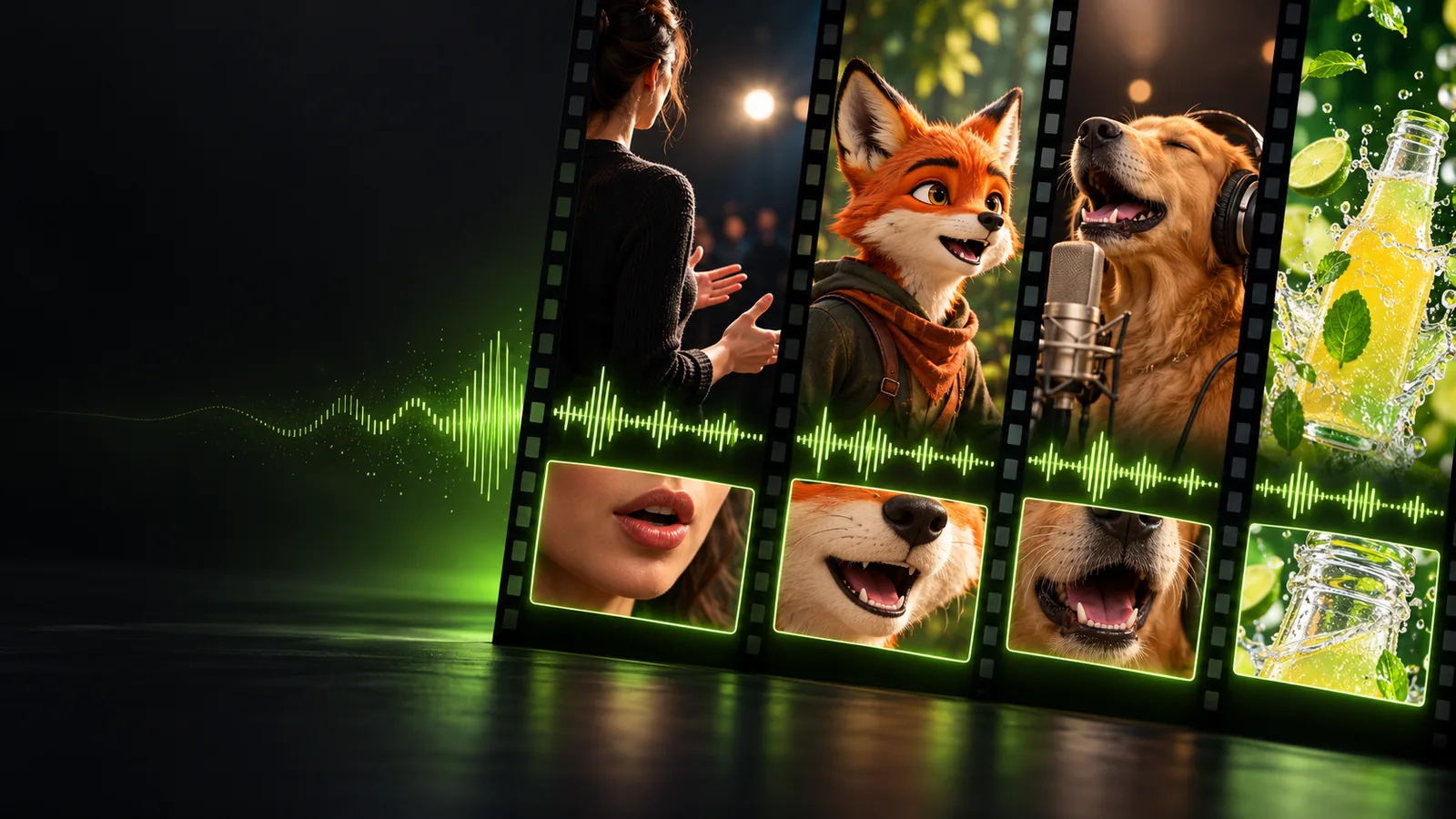
元画像が提供するのは外見であり、発話や動きの記録ではありません。これらの関連ガイドは、入力と意図した結果を区別するのに役立ちます。
1枚のフレームからは、その被写体が実際にどのように動き、話し、別の角度から見えるのかを知ることはできません。生成された動きは解釈として扱ってください。
ポートレートには、元の声、抑揚、間、口の動きは含まれていません。説得力のある動画が、その写真に写った人物がその言葉を話したことを証明するわけではありません。
対処法使用許可を得た音声を使い、文脈上必要な場合は合成パフォーマンスであることを明示してください。
歯、口の中、横を向いた顔の輪郭は、元画像に写っていない場合があります。動きの中での見え方は推測する必要があります。
対処法明瞭で正面を向いた画像を優先し、口が開いたり頭が向きを変えたりするフレームを確認してください。
遮蔽物、小さな顔、極端な表情、または不十分な照明によって、映像の一貫性を判断することが難しくなる場合があります。
対処法遮るもののないポートレートを選び、最初のテストクリップは短くしてください。
この3段階のワークフローを準備チェックリストとして使用し、進める前に、使用先のツールで実際に利用できる入力と出力のオプションを確認してください。
アニメーション化する許可を得ている画像を使用してください。顔が見えていて、適度に水平であれば、生成された口元や目の周辺を確認しやすくなります。
短いセリフを書くか音声を準備してから、ツールが受け付ける音声入力を確認してください。クリップをフィクションとして提示するか、合成として提示するかを決めます。
通常の速度で視聴した後、子音、間、最初と最後のフレームを再生して確認してください。アーティファクトがメッセージの妨げになる場合は、素材または音声を修正します。
元の写真
意図した会話動画
元の写真
1つの撮影時点
意図した会話動画
一連のフレーム
元の写真
1つの角度から見える特徴
意図した会話動画
動いている間も特徴の一貫性を保つ必要がある
元の写真
1つの固定された形
作成予定の発話動画
口の形の変化は発話に合わせる必要がある
元の写真
画像には含まれない
作成予定の発話動画
別途、発話音声の素材または生成方法が必要
元の写真
発話の時間軸がない
作成予定の発話動画
口の動きは聞こえる音節と一致する必要がある
元の写真
人物の外見を示す
作成予定の発話動画
その人物が実際に発話した証拠にはならない
元の写真
鮮明さと顔の見えやすさを確認する
作成予定の発話動画
タイミング、動きの連続性、映像の乱れを確認する
冒頭のフレームだけで判断せず、入力画像の顔を完成動画の複数のフレームと比較してください。音声を聞きながら映像を見て、音節の遅れや急な変化がないか確認してください。
これらのイラストは入力と出力の違いを説明するものであり、同じ肖像を変換した結果を検証したものではありません。
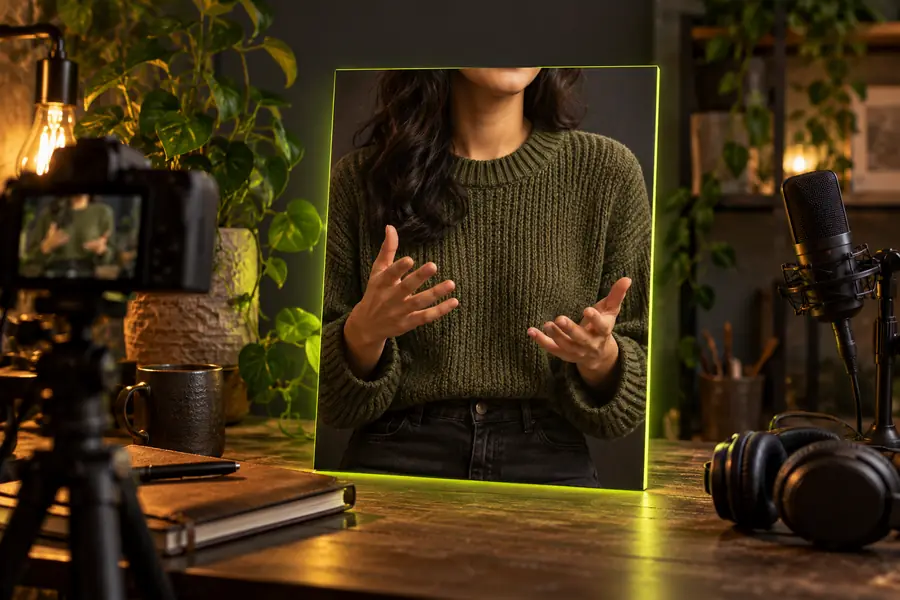
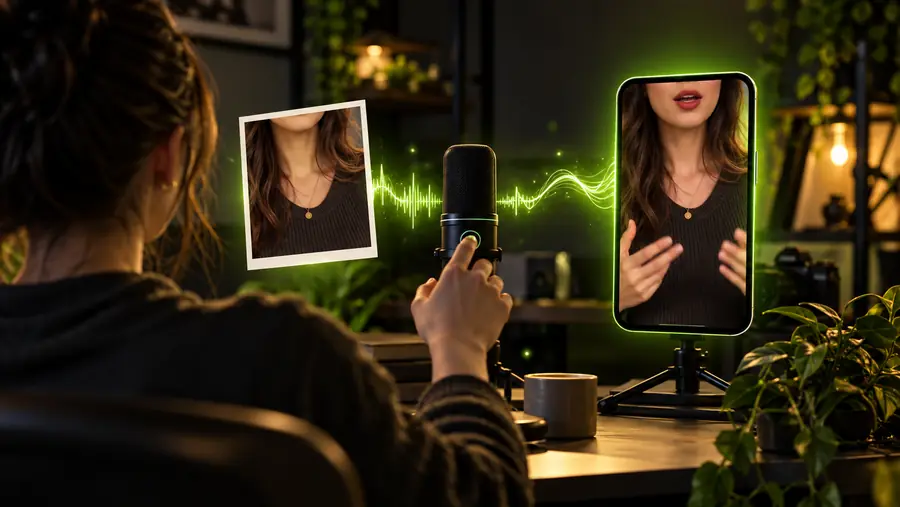
トーキングポートレートは、リップシンクプロジェクトの一種にすぎません。すでにお持ちの素材と必要な結果から始めましょう。
静止した顔画像はあるものの、動画のワークフローはまだ決まっていません。
音声を準備する前に、画像選びのポイントを確認しましょう。
リップシンク写真対象は写真に写った人物ではなく、描かれたキャラクターです。
キャラクターに意図した表情を合わせて、セリフのタイミングを計画しましょう。
アニメーションのリップシンク口の動きが音声とずれている動画クリップがすでにあります。
映像を作り直す前に、既存のリップシンクの問題を診断しましょう。
リップシンクの問題を修正するには?最初の試行は評価しやすいものにしましょう。遷移先で利用できる入力オプションを確認し、アニメーション化する許可を得た素材を使用して、公開前に結果を確認してください。
Vidioneを開く静止画像には音声が含まれないため、何を話すかを指定する方法も必要です。ツールによって、音声データ、入力したセリフ、その他の対応する音声入力を使えます。利用可能な方法を確認してください。
必ずしもそうではありません。顔が小さい、ぼやけている、大きく傾いている、または隠れている画像では、特に口元の重要な細部が分かりません。顔がはっきり見える、明るい画像のほうが仕上がりを判断しやすくなります。
音声をオンにして動画を再生し、言葉の始まりと終わり、強い子音、間の取り方を確認してください。そのうえで、不自然な口の形や顔の変化がないか、場面ごとに確認します。
いいえ。生成された顔の動きによって、実際に話した記録がなくても、画像の人物が話しているように見せられます。人物の容姿を使用する際は許可を取り、合成音声を本物の録音として提示しないでください。
いいえ。写真の動画化では静止画像から動きを作り出しますが、修正作業では、すでに動きのある映像のタイミングを調整します。どちらの方法が適切かは、元の素材によって決まります。