ソーシャルクリエイター
ポートレートで短いストーリーや繰り返し登場するキャラクターを紹介します。
セリフは短くし、最初に聞こえる単語が、最初に見える口の動きと一致していることを確認します。
写真リップシンク動画メーカーポートレートからシーンへ
このページではリップシンクの概念を説明します。リンク先のVidioneホームページでは、台本、人物のポートレート、音声から有料のトーキングアバターを生成できます。サインイン後、Vidioneでそれらを入力してください。元動画の吹き替え、歌唱動画、参照モーションの制御を提供するものではありません。ブラウザーのタイムライン編集にサブスクリプションは必要ありませんが、AI生成には必要です。
リップシンク写真プロジェクトは、1枚の静止した顔と話すセリフから始まります。鮮明なポートレートを選び、音声を計画してから、生成された口の動きが人物やシーンに合っているかを確認します。
リンクのみです。ここで入力または選択した内容がリンク先に送信されることはありません。
Vidioneを開く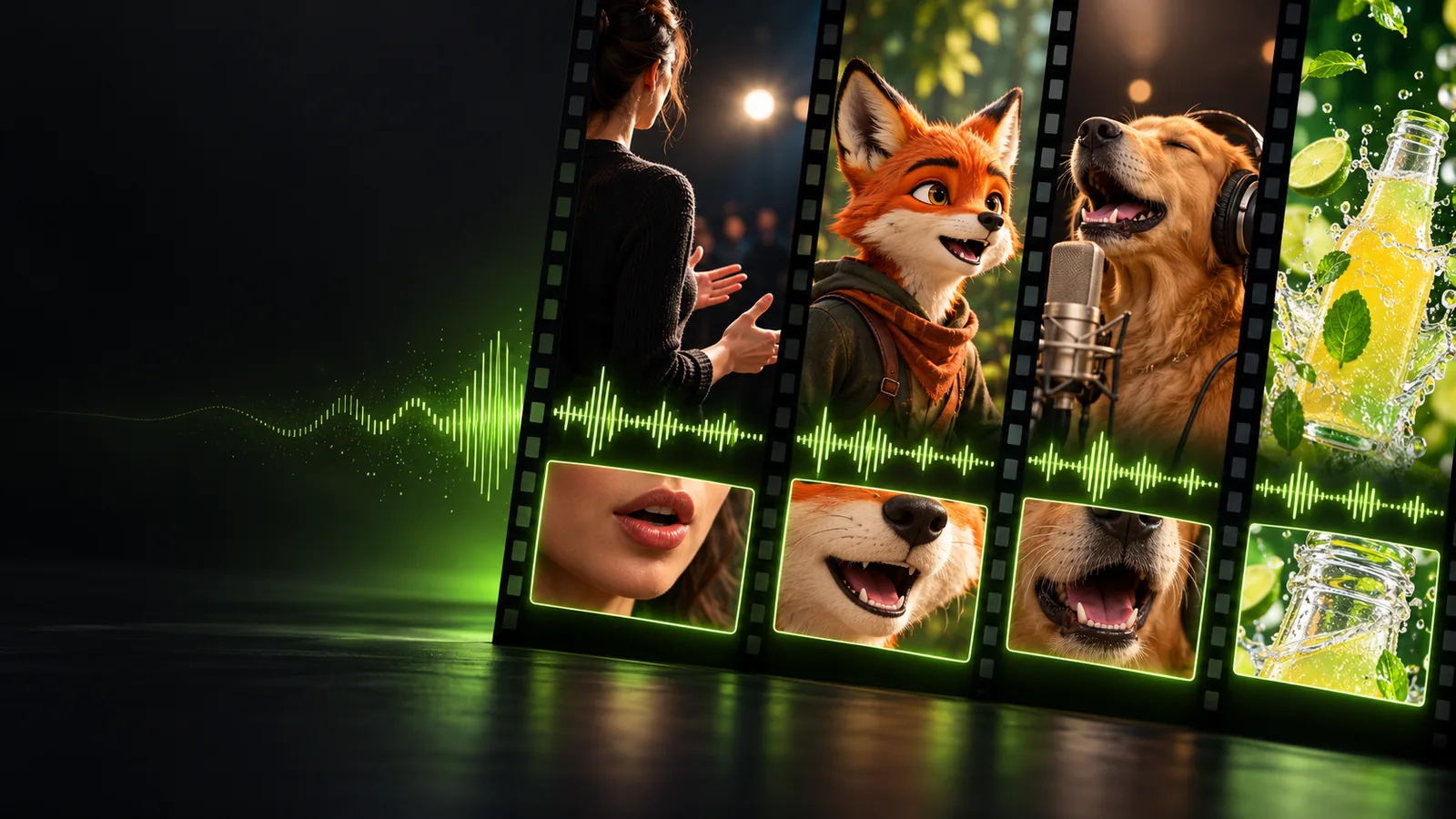
開始画像は静止写真で、意図する結果は、顔に合っているように見える音声付きの動くポートレートです。
説得力のある写真から音声への変換結果は、元の顔とセリフの話し方の両方に左右されます。
口元が見える、鮮明で明るい写真から始めます。濃い影、顔にかかった手、極端な角度は、意図した表情を判断しにくくします。
動きに取り組む前に、正確な言葉を書き出します。短いセリフなら、子音、間、口を閉じるべき瞬間を確認しやすくなります。
音声ありで結果を見てから、音声なしでも見ます。あごの動き、表情、セリフの始まりと終わりがポートレートと一貫しているかを確認します。
話すポートレートがメッセージに適しているか判断する前に、元の画像と意図する結果を並べて確認します。
説明用の比較であり、検証済みの出力ペアではありません。実際のプロジェクトでは、話し始めと話し終わりの前後を、実際のクリップでフレーム単位で確認してください。
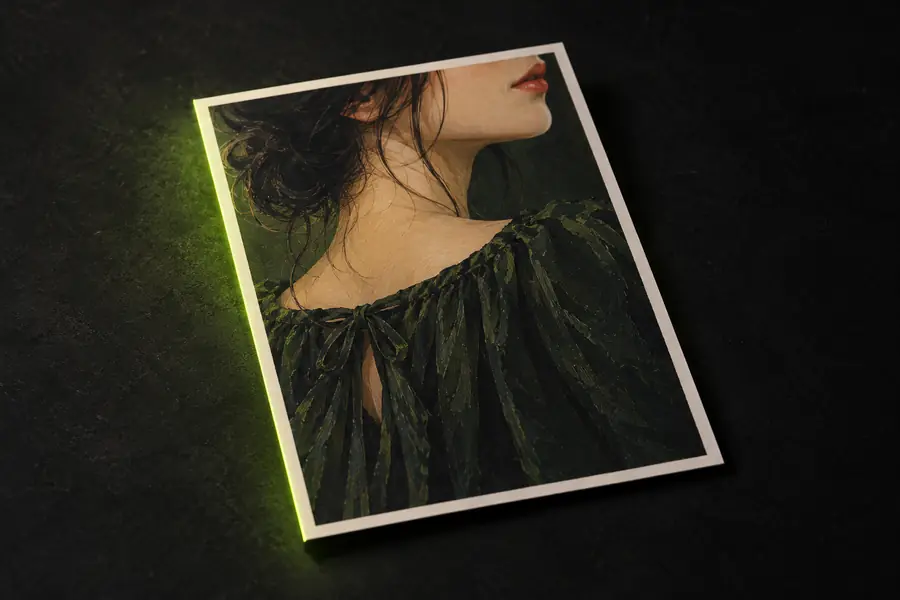
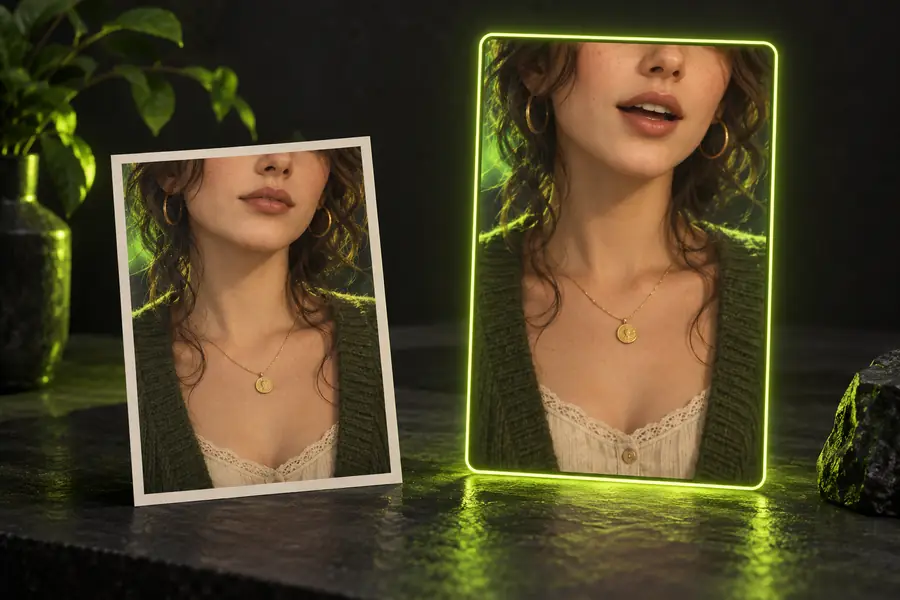
これらのユースケースは、何を準備し、何を確認するかを示すものであり、ツールの機能を保証する一覧ではありません。
ポートレートで短いストーリーや繰り返し登場するキャラクターを紹介します。
セリフは短くし、最初に聞こえる単語が、最初に見える口の動きと一致していることを確認します。
写真リップシンク動画メーカー静止したプレゼンター画像を、録画済みの映像の横に配置する必要があります。
話しているシーンを前後のショットと比較し、構図、表情、見た目のタイミングを確認します。
YouTube向けリップシンク参考用のポートレートは、キャラクターがどのようにセリフを話すかを決めるのに役立ちます。
写真の動きをアニメーション用のリグとして扱うのではなく、読み取りやすい口の形に注目します。
アニメーション向けリップシンク音声を有効にするまでは、話しているポートレートの下書きが説得力のあるものに見えます。
ずれが最初に生じる箇所を特定し、その後、間と語尾の子音を分けて確認します。
リップシンクの問題を解決するには?次のステップに向けて、鮮明な写真と具体的なセリフを用意します。公開する前に、結果のタイミング、見た目の一貫性、人物の肖像を使用する許可を確認してください。
Vidioneを開く話すシーンの映像の出発点として使う静止したポートレートです。目に見える口の動きを話し言葉に合わせることが目的で、元の写真自体に動きはありません。
顔が1人だけはっきり写り、照明が均一で、口元が隠れていない鮮明な画像を選んでください。真横に近い顔より、正面に近い顔のほうが結果を評価しやすくなります。
正確なセリフがあれば、発話のタイミングを確認する際の明確な基準になります。録音済みの音声を使う場合は、目に見える動きを判断する前に、間や語尾が途切れた箇所に耳を傾けてください。
元の写真で口元の一部が隠れているか、動きがポートレートの顔の角度や表情に合っていない可能性があります。1フレームだけで判断せず、子音や間の前後を短い区間ごとに比較してください。
その人が実際には言っていないことを言ったように見える可能性がある場合は特に、画像と声の使用について適切な許可を得てください。視聴者に誤解を与えかねない文脈では、合成または演出された発話であることを明示してください。