初めてパフォーマンスする人
短いセリフが1つあり、聞こえた瞬間に各音節を口ずさみたくなっています。セリフを何度か再生し、撮影する前に間や強調する言葉を練習しましょう。
音声を追いかけるのではなく、リラックスした表情に集中できます。テイクごとに進める方法については、リンク先のリップシンクチュートリアルをご利用ください。
リップシンクチュートリアルをステップごとにカメラに向かって話す人向けガイド
このページでは、リップシンクの概念を説明します。リンク先のVidioneホームページでは、台本、人物のポートレート、音声から、有料で話すアバターを生成できます。サインイン後、Vidioneでそれらを入力してください。元動画の吹き替え、歌唱動画、参照モーションの制御を約束するものではありません。ブラウザーのタイムライン編集にサブスクリプションは必要ありませんが、AI生成には必要です。
説得力のあるテイクは、録画ボタンを押す前から始まります。短い一節を選び、リズムを覚え、音声を聞き取りやすくしましょう。このガイドでは、リハーサル、録画、再生の手順を紹介し、クリップを共有する前にタイミングの問題を見つけられるようにします。
リンクのみです。ここで書き込んだ内容や選択した内容がリンク先に送信されることはありません。
Vidioneを開く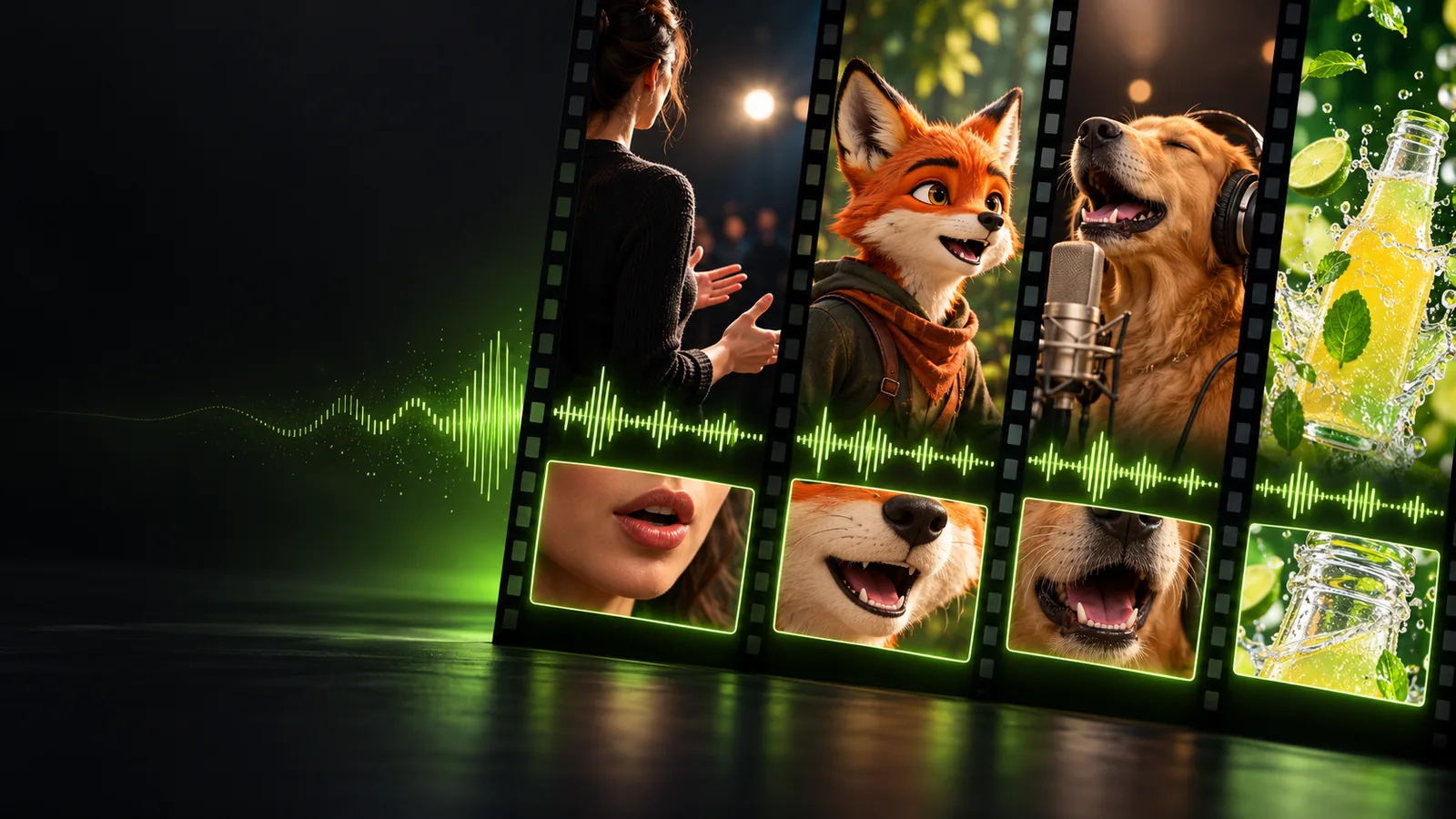
繰り返し再生できる音声の一節、静かに録画できる場所、音声付きで結果を確認する方法が必要です。曲全体ではなく、まずは1文から始めましょう。
短いセリフが1つあり、聞こえた瞬間に各音節を口ずさみたくなっています。セリフを何度か再生し、撮影する前に間や強調する言葉を練習しましょう。
音声を追いかけるのではなく、リラックスした表情に集中できます。テイクごとに進める方法については、リンク先のリップシンクチュートリアルをご利用ください。
リップシンクチュートリアルをステップごとに速いセリフや曲の一節に合わせて演じたいものの、まだすべての言葉を知らない状態です。各フレーズの始まりに印を付け、一度に数秒だけ練習しましょう。
短いリハーサルにすると、発音し損ねた子音に気付きやすくなります。リンク先のガイドでは、一節全体を暗記する前に演じる方法を説明しています。
歌詞やセリフを知らずにリップシンクする方法は?録画中はパフォーマンスが合っているように見えるのに、書き出した動画では遅れているように感じられます。タイムライン上で音声を動かす前に、元のクリップと書き出した動画を比較しましょう。
この比較により、パフォーマンスのミスと再生または書き出し時のずれを切り分けやすくなります。より詳しく確認するには、リンク先のトラブルシューティングガイドをご利用ください。
リップシンクの問題を修正する方法は?演劇的ではなく自然に見える導入を撮影しています。カメラは目の高さに近づけ、自然にまばたきできる余裕を残し、セリフの意味を練習してください。
よく知っているセリフなら、口の形を誇張せずに話しやすくなります。詳しいチュートリアルでは、続けて撮影したテイクを繰り返し確認できる方法を紹介します。
リップシンクのチュートリアルをステップごとに音声をタイミングの基準にしてください。まず練習し、完全なテイクを数回撮影してから、通常の再生速度で結果を判断します。
始まりと終わりが明確な一文、または短い音楽フレーズを一つ選びます。息継ぎ、間、強調される音節に注意して聞いてください。元の音声を管理している場合は、使用許可を得た、ノイズの少ない録音を使いましょう。背景ノイズがあると、言葉が始まる正確なタイミングを聞き取りにくくなります。
言葉を何度か声に出して話し、その後、音声を流しながら無言で口の形を作ります。B、P、Mのように唇が合わさる、目で確認しやすい音に注意してください。短く口を閉じる必要がある言葉の間では、口を開けたままにしないでください。
顔が見え続け、口元に光が当たる位置にカメラを置きます。録音を圧倒しない程度に、追いかけられる音量で基準音声を再生してください。セリフが始まる前に撮影を開始し、終わるまでフレーム内に留まり、後でトリミングできる余裕を残します。
音を聞いてから一つずつ反応するのではなく、フレーズの流れに合わせてください。あごや表情は自然に保ち、小さなミスをしてもすぐに止めず、そのまま続けます。何度も最初の言葉からやり直すより、最後まで通した複数のテイクを比較するほうが役立つことが多いです。
まずは通常の速度で視聴します。冒頭の言葉、途中の強い子音、最後に口を閉じる箇所を確認してください。編集する場合は、録画した演技を基準音声に合わせ、クリップが一貫して再生されることを確認してから、タイミングを少しずつ調整します。
ずれがあるからといって、演技全体が間違っているとは限りません。問題が一つの言葉に現れているのか、クリップ全体にわたっているのか、書き出し後だけに起きているのかを特定してください。
基準音声がこもっていると、間違った音節を覚え、それを完璧に繰り返してもタイミングがずれることがあります。ビートだけを頼りに推測する方法は、聞き取りにくい子音では特に信頼性が低くなります。
対処法より明瞭で、使用許可のある音声ソースを探し、プレーヤーで可能なら練習時だけ速度を落とし、テイクでは通常の速度に戻します。
手、マイク、濃い影、またはカメラから頻繁に顔をそらすことによって、視聴者に必要な視覚的手がかりが失われます。音声をずらしても、映っていなかった子音を見せることはできません。
対処法フレーミングを安定させ、顔の下半分に光が当たる状態でもう一度撮影します。
最初の単語は合っていても、後の単語が音声からずれていく場合、トラック全体を動かすと1か所は直っても、別の箇所のずれが大きくなることがあります。再生や書き出しの動作が関係している可能性もあります。
対処法元の素材と書き出したファイルを比較し、さらに編集する前に、冒頭と終わりの両方でタイミングが合っているか確認してください。
タイミングの合った演技ができても、録音を再利用したり、実在の人物になりすましたり、他人の声や画像を公開したりする許可が得られるわけではありません。必要な権利や同意は、素材とその使用方法によって異なります。
対処法自分で作成した素材、または使用許可を得た素材を使い、人物の容姿や声を使用する場合は同意を得てください。
基本的なタイミングが合ったら、鏡で自分の顔を見ながら音声に合わせて練習し、撮影本番では自分の姿を見ないようにします。毎回、最初に口の動きが見える音、中間の子音、最後の単語という同じ3か所を比較してください。入り方、言葉の区切り方、フレーミングのうち、一度に変えるのは1つだけにすると、何が改善につながったか分かります。演技の計画を立てた後に動画制作を試したい場合は、リンク先に進んでください。
Vidioneを開く音声全体を暗記する必要はありませんが、撮影する部分は把握しておきましょう。短いフレーズを繰り返し練習し、始まり、間、終わりを予測できるようにします。単語が流れるたびに後から反応するより、先を見越して動くほうが自然に見えることが多いです。
練習中に声に出すと、言葉の区切り方や、口の動きに表れる子音を覚えるのに役立ちます。撮影本番では、参照音声を聞きながら自然な口の形を保てる方法を選んでください。どちらか一方が必ずよく見えると決めつけず、撮影後に録画を確認しましょう。
カメラに向かって話すクリップでは、自分の映像を見続けるのではなく、レンズの近くを見ましょう。口が見えるよう、顔の位置を一定に保ってください。場面に合わせて視線を変える必要がある場合は、録画前にセリフに合わせてその動きを練習しましょう。
決まった回数はありません。最初から最後まで通したテイクをいくつか録画し、それぞれの冒頭、中間、終わりを比較してください。最初の単語だけがよく合っているものではなく、タイミングと表情が最も一貫して自然なテイクを選びましょう。
はい。録画を音声付きで通常の速度で再生し、唇が閉じるタイミングが対応する音と一致しているか確認してください。ずれているように感じたら、いくつかの単語で一時停止して確かめてもかまいませんが、最終的な判断は通常どおり再生しながら行ってください。