初めて制作するクリエイター
短いパフォーマンス、選んだ音声トラック、そして確立された編集ルーティンがない状態です。
まずはリップシンクの方法から始めて、基本を飛ばさずに録音、参照トラック、最初の確認を整理しましょう。
リップシンクの方法実践的なワークフロー
このページでは、リップシンクの概念について説明します。リンク先のVidioneホームページでは、台本、人物のポートレート、音声から、有料で話すアバターを生成できます。サインイン後、Vidioneでそれらを入力してください。元動画の吹き替え、歌唱動画、参照モーションの制御を提供するものではありません。ブラウザのタイムライン編集にサブスクリプションは必要ありませんが、AI生成には必要です。
このリップシンクチュートリアルでは、作業を明確な判断、準備、調整、確認のプロセスに分けて、ステップごとに説明します。クリップの調整に時間をかける前に、適切な方法を選ぶために利用してください。
リンクのみです。ここで入力または選択した内容がリンク先に送信されることはありません。
Vidioneを開く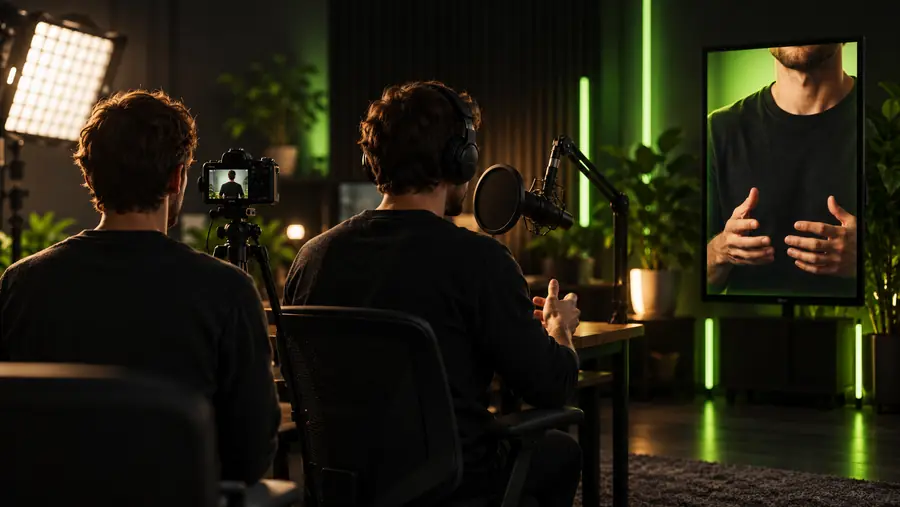
最も早いワークフローは、すでに何を用意しているかによって異なります。元素材、音声、必要な仕上がりを確認し、プロジェクトに合った方法に従ってください。
自分で演技や録音を作成する場合は、パスAを選択してください。表情、カメラ位置、声と口の動きの関係を最も細かく調整できます。
元の録音がこもっていたり、音割れしていたり、背景ノイズに埋もれていたりする場合、映像を調整しても話の内容が聞き取りやすくなることはありません。
回避策まず最もクリアな音声トラックを録音または選択し、そのバージョンを基準に映像のタイミングを組み立てます。
特に元の発声と目に見える演技が一致していない場合、言葉は合っていても顔の表情が感情的に乏しく感じられることがあります。
回避策音声内の重要なポイントに印を付け、表情、間、強調を意識的に調整します。
大きな遮蔽、急な顔の向きの変化、極端なアングル、非常に速い発話は、口のタイミングの判断や再現を難しくすることがあります。
回避策より明瞭な素材を使う、ショットを短くする、または複雑なパフォーマンスを小さなセクションに分けます。
口元は合っているように見えても、クリップ全体で見ると遅れていたり、早すぎたり、不自然に感じられたりすることがあります。
回避策音声をオンにしてクリップ全体を確認し、その後、開始部分、強調される単語、間、終了部分を個別に確認します。
完成した映像がすでにあり、それを選択した音声またはセリフのトラックに合わせる必要がある場合は、パスBを選択します。このパスでは、一貫性と参照素材の慎重な確認を優先します。
最終的に使用する音声トラックを1つ選び、使用する正確なセクションを特定します。位置合わせを始める前に、別テイク、トリミングされた冒頭、変更された言い回しについての不確定要素をなくします。
すべてのフレームを一度に合わせようとするのではなく、認識しやすい子音、母音、間、強調される単語を基準に作業します。クリップ全体を確認する前に、短いセクションを確認します。
完成したシーケンスを通常の速度で再生し、その後、トランジション、表情、最後に発せられる音に注意してもう一度確認します。全体の読み上げが改善される変更だけを加えます。
次の作業を選ぶ前に、この比較を使用します。新しいプロジェクトでは通常、ガイド付きワークフローの方が適しています。ソースと問題の発生箇所をすでに理解している場合は、直接編集の方が便利です。
ガイド付きワークフロー
直接編集
ガイド付きワークフロー
素材やタイミングが不確かな新しいクリップ
直接編集
タイミングの問題箇所が特定されているクリップ
ガイド付きワークフロー
作業前に、クリーンな参照トラックを1つ確認する
直接編集
既存のトラックを確認し、必要な部分だけを残す
ガイド付きワークフロー
顔がはっきり見え、口元が読み取りやすく、フレーミングが安定した映像を使う
直接編集
現在の映像を基に、最も弱い部分を修正する
ガイド付きワークフロー
短いセクションごとに、間と強調された単語を確認する
直接編集
早すぎる、遅すぎる、またはずれていく特定のセグメントを調整する
ガイド付きワークフロー
意味のある調整を行うたびに、クリップ全体を確認する
直接編集
変更した部分と周囲の編集内容を比較する
ガイド付きワークフロー
原因が分かったら、直接編集に移行する
直接編集
編集を繰り返しても改善しない場合は、ガイド付きの準備に戻る
ガイド付きワークフロー
素材の準備が整う前に、調整に時間をかけすぎる
直接編集
元の音声や映像の問題をそのままにして、症状だけを直すこと
クリエイターによって出発点は異なりますが、最終確認にたどり着く方法は同じです。あなたのプロジェクトに最も近いカードを選び、最も注意が必要な部分については、リンク先のガイドを使ってください。
短いパフォーマンス、選んだ音声トラック、そして確立された編集ルーティンがない状態です。
まずはリップシンクの方法から始めて、基本を飛ばさずに録音、参照トラック、最初の確認を整理しましょう。
リップシンクの方法カメラの前では自信があるように見せたいものの、まだすべての歌詞やキューを覚えていません。
「歌詞を知らずにリップシンクする方法は?」を使い、フレージング、視覚的な手がかり、繰り返し使えるセクションを通して準備しましょう。
歌詞を知らずにリップシンクする方法は?音声と口の動きは近いように感じますが、結果がまだ早かったり遅かったり、ばらついているように見えます。
「リップシンクの問題を直す方法は?」を開き、シーケンス全体を変更する前にズレを切り分けることに集中しましょう。
リップシンクの問題を直す方法は?複数の短いクリップを準備しており、それぞれの素材に同じ手順を繰り返し使いたいと考えています。
基準としてリップシンクの方法を使い、その後、音声、位置合わせ、クリップ全体の確認を同じように繰り返しましょう。
リップシンクの方法比較するのはプロセスです。素材を確認し、意味のある発話のキューを合わせてから、書き出しや共有の前にクリップ全体を視聴します。
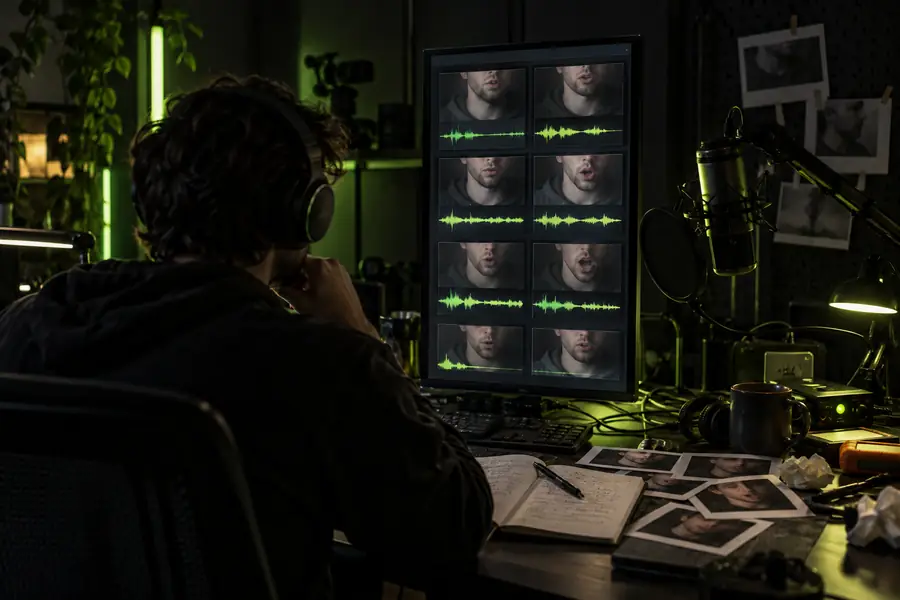
素材が明確で音声の準備が整っていれば、ステップごとのプロセスによって作業に集中できます。プロジェクトに合った進め方から始め、完成した結果を確認して、準備したブリーフを次の制作ステップに渡しましょう。
Vidioneを開くこれらの回答では、開始地点の選択から、確認が十分だと判断するタイミングまで、リップシンクチュートリアルを段階的に進める際の一般的な判断について説明します。
まず、素材を確認し、最終的に使用する音声リファレンスを1つ選びます。タイミングを調整する前に、トラックを基準にパフォーマンスを作成するのか、既存の映像を音声に合わせるのかを決めてください。
はい。クリーンで完成したリファレンストラックがあれば、追従する休止、言葉、強調箇所が安定します。後から音声が変わると、以前に行ったアライメント作業をやり直す必要が生じる場合があります。
目に見えるパフォーマンスを自分で作成または録画する場合はパスAを使います。映像がすでに存在し、選択した声やセリフのトラックに合わせることが主な作業である場合はパスBを使います。
音声をオンにして、クリップ全体を通常速度で見ます。冒頭、強調された言葉、休止、トランジション、最後の音を確認してください。局所的に口元が合っていても、パフォーマンス全体ではタイミングがずれているように感じることがあります。
これ以上変更してもクリップ全体が改善せず、周囲の場面が不自然になり始めたら止めます。元の音声、フレーミング、またはパフォーマンス自体に問題が残っている場合は、細かなタイミング調整を続けるのではなく、その問題を修正してください。