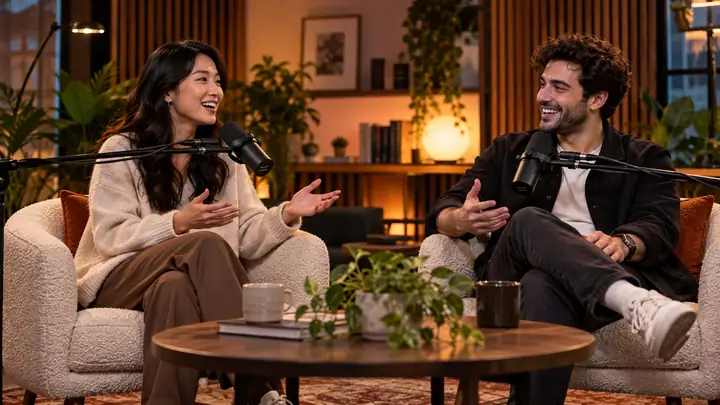
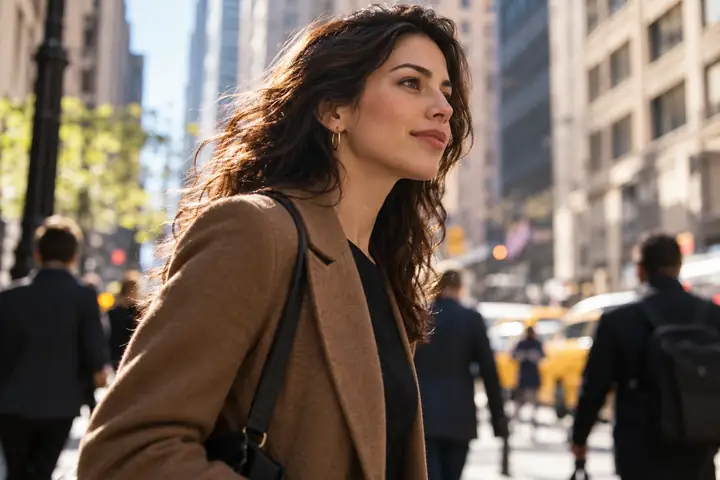

トーキングアバター(有料)
人物のポートレート画像を用意し、Vidioneでスクリプトを入力して音声を選ぶと、人物が話す動画を作成できます。
- 動きの元になる動画ではなく、人物画像を使用
- 歌唱パフォーマンスではなく、話す動画を生成
- 生成にはサブスクリプションが必要
AI作成スタジオ
台本、肖像画像、音声を使って、Vidioneで有料のトーキングアバターを作成します。サインイン後は、サブスクリプションなしでブラウザーのタイムライン上でクリップを編集することもできます。
Vidioneのホームページを開いてサインインし、そこで台本、肖像画像、音声を入力します。ここでは何も入力済みになっていません。
リンクのみ · 台本やメディアは送信されません · AI生成にはサブスクリプションが必要です
 プレゼンター紹介
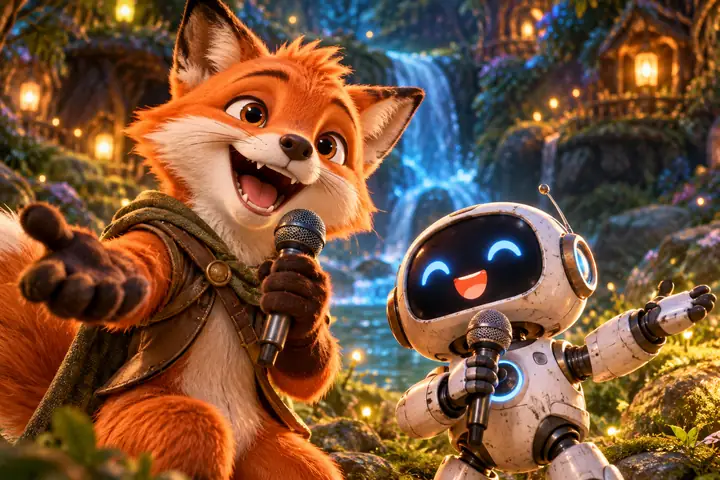 キャラクターのコンセプト
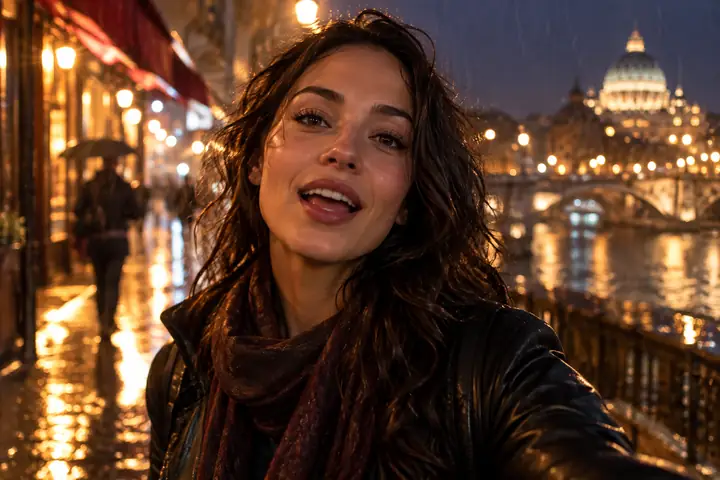 トーキングシーンのアイデア
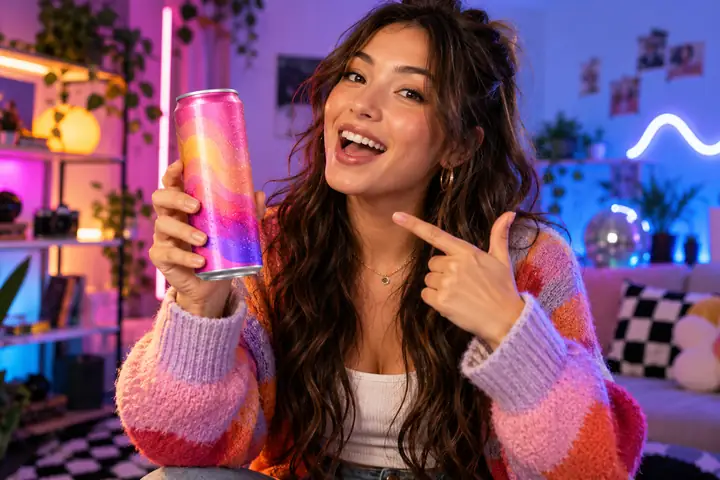 プロダクトのコンセプト
適切なワークフローを選ぶ
Vidioneでは、サインイン後にサブスクリプションなしでブラウザ上のタイムライン編集を利用できます。トーキングアバターの生成には有料プランが必要です。スクリプト、ポートレート画像、音声はVidione上で入力し、このページからは送信されません。
| 項目 | ブラウザ上のタイムラインエディター | トーキングアバター(有料) |
|---|---|---|
| 必要なもの | タイムラインに配置する自分のクリップ | スクリプト、ポートレート画像、選択した音声 |
| 主な作業 | クリップを並べて字幕を追加 | スクリプトを話す人物の動画を、唇の動きとともに生成 |
| 出力 | MP4、WebM、またはCapCutの下書き。最大1080pでエクスポート可能 | 生成されたトーキングアバター動画。サブスクリプションが必要 |
| 非対応 | 記事やURLからワンクリックで動画を作成 | 動画の吹き替え、歌唱パフォーマンス、参照動画の動きに合わせた動作制御 |
リンク先のツールでできること
Vidioneの有料トーキングアバター機能では、人物画像、入力したスクリプト、選択した音声を使用します。アップロードしたパフォーマンス動画の音声を差し替えたり、歌うキャラクターを作ったりするツールではありません。
人物のポートレート画像を用意し、Vidioneでスクリプトを入力して音声を選ぶと、人物が話す動画を作成できます。
サインインして、タイムラインでクリップを編集し、字幕を追加して、完成した動画を書き出しましょう。
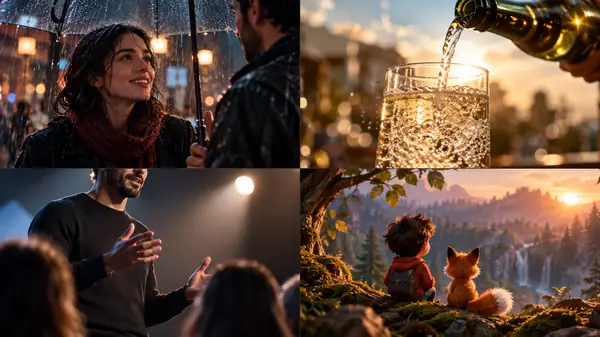
Vidioneでリップシンクするトーキングアバターを作るには、人物のポートレート画像を用意し、セリフを書いて、音声を選びます。テキストから動画、画像から動画を生成する機能は、それぞれ別のサブスクリプションを要する制作手順です。動きの参照動画、Seedanceのモーションコントロール、歌唱、記事やURLからの動画生成は保証されていません。
サインイン後にVidioneでテキストを入力してください。ここに入力した内容は引き継がれません。
トーキングアバターの元画像として、人物の画像を使用します。
話す声を選び、生成結果を確認します。
ブラウザーのエディターでクリップと字幕を配置し、納品前に書き出し設定を確認します。
動画の種類
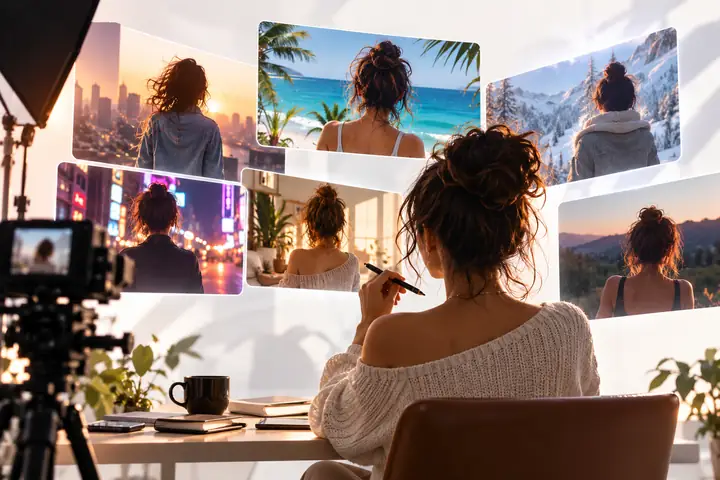
以下の画像は創作例であり、すべての制作手順がVidioneで利用できることを示すものではありません。Vidioneで対応しているリップシンクの制作方法は、台本、ポートレート画像、音声を使った有料のトーキングアバター動画です。
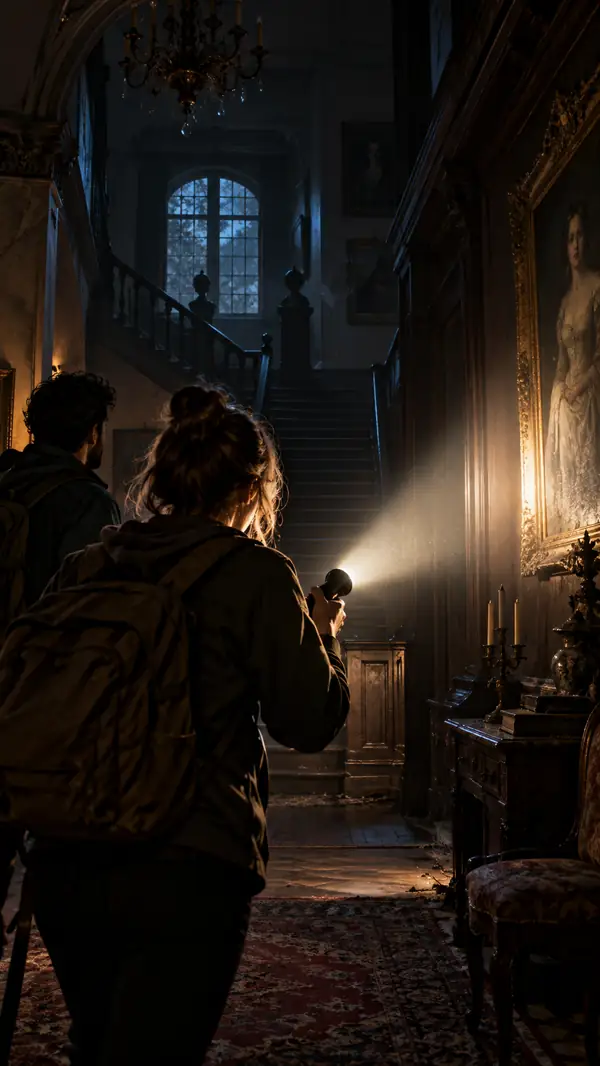 映画のようなストーリー
この画像はストーリーのアイデアを示すものです。AI生成にはサブスクリプションが必要です。各モデルで利用できる機能はVidioneで確認してください。
 キャラクター
ここでは、カートゥーンや動物をインスピレーションとして扱います。リンク先のトーキングアバターのワークフローでは、人の肖像、台本、音声を使用します。
 多言語対応
多言語対応
翻訳したセリフを新しい台本として用意し、Vidioneの音声の選択肢を確認してください。既存映像の自動吹き替えには対応していません。
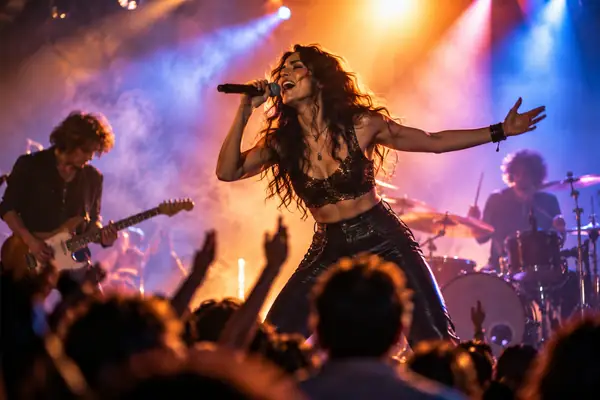 パフォーマンス
これらは企画のためのインスピレーションであり、リンク先の製品に歌唱動画機能があるわけではありません。
 プロダクト
プロダクト
プロダクトのストーリー、広告シーン、製品デモ、ソーシャルキャンペーン向けのバリエーションをご覧ください。
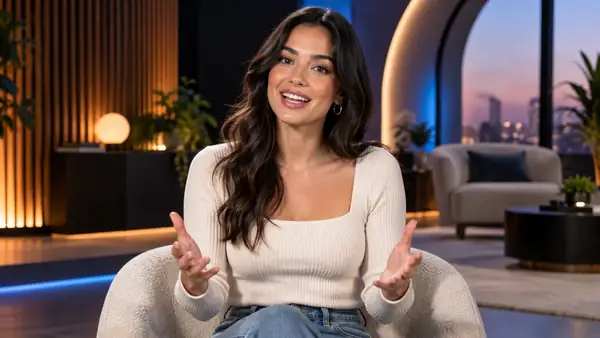 プレゼンター
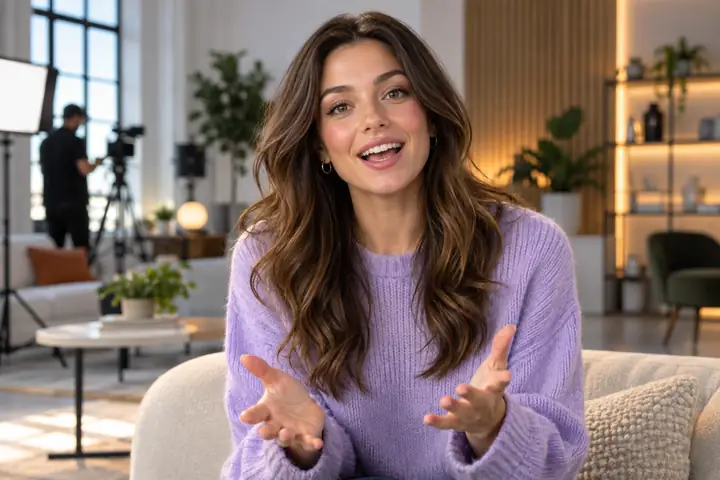
台本、人物の肖像、音声を使って、有料の話すアバター動画クリップを作成します。
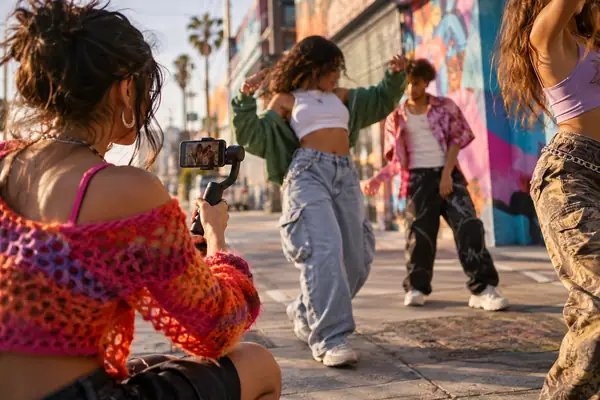 ソーシャル
ソーシャル
素早いアイデアを、魅力的なソーシャルシーン、クリエイター向けクリップ、ショートフォームのストーリー、視聴者向けコンテンツに変換します。
補助ツール
あらゆる動画ワークフローで再利用できるキャラクター、ビジュアルアセット、音声を準備します。
人物の肖像、台本、選択した音声をVidioneの有料の話すアバターワークフローに取り込みます。繰り返し使用できる衣装や表情は保証されません。
Vidioneを開く適切な人物の肖像が、Vidioneの話すアバターワークフローのソースになります。AI画像作成は別のサブスクリプション機能であり、歌唱は保証されません。
Vidioneを開く有料の話すアバター動画クリップを作成する際は、台本用の音声を選択します。利用可能な音声の選択肢はVidioneでご確認ください。
Vidioneを開くLip Syncを選ぶ理由
台本を使ったトーキングアバターの作成や、ブラウザーのタイムラインでの編集にはVidioneを使用できます。既存の映像内の音声を保持したり、差し替えたりすることはできません。
有料のVidioneサブスクリプションでは、台本、人物のポートレート、声を使って話すアバターを生成できます。アップロードした映像の吹き替えは別の制作手順です。
人物のポートレート用に新しい台本を書き、声を選びます。Vidioneはアップロードした演技の保持を保証しません。
トーキングアバターには人物画像、台本、声を用意します。編集には、お手持ちの映像をブラウザーのタイムラインに読み込みます。
映像や字幕の編集にはタイムラインを使用します。サブスクリプションによる生成は、無料エディターとは別の機能です。
現在利用できるモデルはVidioneで確認してください。このページではモデルの選択やプロンプトの引き継ぎはできません。
ブラウザーのタイムラインで編集するか、有料のトーキングアバタークリップを作成するところから始めましょう。参照モーションの制御は引き継げません。
使い方
Vidioneにサインインし、有料のトーキングアバター作成を選びます。このサイトでは生成は開始されません。
Vidioneにサインインし、タイムライン編集にはお手持ちのクリップを、有料のトーキングアバター生成には人物のポートレートを用意します。
トーキングアバターには台本を入力して声を選びます。参照用の動作をアップロードする機能や、歌唱動画の作成は保証されません。
Vidioneで結果を確認し、タイムラインエディターでクリップと字幕を配置してから書き出します。
AI動画モデル
モデルの提供状況は変わります。このリンクでは特定のモデルではなくVidioneのホームページが開きます。サインイン後、現在選択できる製品を確認してください。
クリエイターのストーリー
以下は、検証済みのレビューや推奨ではなく、ワークフローの例です。
短い話し言葉のスクリプトを作成し、選択した音声と明瞭な人物ポートレートを使用します。有料の生成はVidioneで行われます。
字幕を計画し、サインイン後にVidioneのブラウザ版タイムラインエディターで既存のクリップを配置します。
エディターでMP4、WebM、またはCapCutのドラフトエクスポートを確認できます。最大1080pです。
Vidioneを開いてサインインし、タイムライン上で編集するか、スクリプト、ポートレート、音声から有料のトーキングアバター生成を選択します。このページからアイデアが送信されることはありません。
Vidioneを開くよくある質問
リップシンクは一般に、口の動きと音声を一致させるものです。リンク先のVidioneの有料トーキングアバタールートでは、スクリプト、人物ポートレート、選択した音声を使って話し言葉を生成します。このページから音声やメディアがアップロードされることはありません。
ここでVidioneが対応している引き継ぎ先は、人物ポートレート、スクリプト、音声を使った有料のトーキングアバターワークフローです。既存のパフォーマンスをアップロードして動画リップシンクを行うことには対応していません。
イラストキャラクターに対応しているリップシンクツールもあります。ただし、Vidioneのトーキングアバタールートが漫画や動物に対応していると想定しないでください。対応ワークフローでは、人物ポートレート、スクリプト、音声を使用します。
利用できる動画の長さは、選択したワークフローと提携ツールによって異なります。お手持ちのメディアと台本から始め、制作ワークスペースで利用可能な設定をご確認ください。
Vidioneでは、人物のポートレートを話させる有料のアバター生成機能を提供しています。歌唱動画や、既存の動画を入力とするリップシンクには対応していません。
翻訳した台本を用意し、Vidioneで利用可能な音声を確認してください。この連携では、アップロードした映像の自動吹き替えには対応していません。
Vidioneの有料の会話アバター作成では、撮影済みの元動画は必要ありません。人物のポートレートと台本を用意し、話す声を選択してください。
リンク先のVidioneワークフローでは、参照となる演技に基づくMotion Controlは利用できません。人物のポートレート、台本、音声から会話を作成するには、有料の会話アバター機能をご利用ください。