個人アニメーター
デザイン済みのキャラクターと短い会話シーンがあり、各フレームを仕上げる前にタイミングの参考を得たい場合。
まず初稿を作成し、その後、キャラクターらしさが表れるポーズを磨き上げます。詳しくは、リップシンク練習用アニメーションのワークフローをご覧ください。
リップシンク練習用アニメーションこのページでは、リップシンクの基本概念を説明します。リンク先のVidioneのホームページでは、台本、人物のポートレート、音声から話すアバターを有料で生成できます。サインイン後、Vidioneでこれらを入力してください。元動画の吹き替え、歌唱動画、参照モーションによる制御には対応するとは明記されていません。ブラウザーでのタイムライン編集にサブスクリプションは不要ですが、AI生成には必要です。
リップシンクアニメーションAIは、音声とキャラクターの口の動きを結びつけ、静止画のデザインやアニメーションシーンで内容をより明確に伝えるのに役立ちます。制作を始める前に、このページでワークフローを確認してください。
リンクのみ。ここで入力または選択した内容がリンク先に送信されることはありません。
Vidioneを開く関連するワークフロー
入力素材に合った進め方を選びましょう。タイミングを練習する、リアルタイムのやり取りを目指す、またはより幅広いキャラクターのシーケンスを制作する方法があります。
基本的な仕組み
口を開閉するだけでは、自然な仕上がりにはなりません。次の3つの要素を知ると、システムが何を連動させようとしているか理解しやすくなります。
音声トラックから、音節、間、強調、話す速さの変化など、タイミングの手がかりを特定します。
タイミングの手がかりを、母音、子音、音のつながり、口を休める姿勢を表す口の形の連続に対応付けます。
口の動きをキャラクターの顔、頭の向き、シーンのタイミングと組み合わせ、発話が演技の一部として自然に感じられるようにします。
ワークフローの比較
どちらの方法でも、仕上がりの確認は欠かせません。タイミング、スタイル、個々の口の形をどの程度細かく制御したいかによって、適した方法が変わります。
手動のキーフレーム
AI支援のリップシンク
手動キーフレーム
何もないタイムラインと、選択した口のポーズのセット
AI支援のリップシンク
キャラクターまたはシーンと、発話音声
手動キーフレーム
アニメーターが配置・調整
AI支援のリップシンク
音声トラックから提案され、その後確認
手動キーフレーム
すべてのポーズと切り替えを直接コントロール
AI支援のリップシンク
生成された開始シーケンスを、必要な箇所だけ調整
手動キーフレーム
高度にスタイライズされたショットや、正確な演技の指示
AI支援のリップシンク
最初のパスをより速く作成したい会話シーン
手動キーフレーム
個々のキーとカーブを編集
AI支援のリップシンク
素材、プロンプト、または選択したシーンを変更して、結果を確認します
手動キーフレーム
細部を一貫させるには、より多くの手作業が必要
AIを活用したリップシンク
結果は音声の明瞭さ、キャラクターデザイン、シーン内の動きによって異なります
実践的な活用例
AIによるリップシンクアニメーションは、セリフ、キャラクター、カメラ構図によって口元の動きが十分に伝わる場合に最も効果的です。以下の例から、どのような場面で事前の計画が重要になるかがわかります。
デザイン済みのキャラクターと短い会話シーンがあり、各フレームを仕上げる前にタイミングの参考を得たい場合。
まず初稿を作成し、その後、キャラクターらしさが表れるポーズを磨き上げます。詳しくは、リップシンク練習用アニメーションのワークフローをご覧ください。
リップシンク練習用アニメーション一貫したビジュアルイメージを持つ定番のアニメーション司会者に、短いナレーションを複数担当させたい場合。
公開前に生成された各口元の動きを確認しながら、キャラクターデザインと音声のスタイルを統一します。アニメーション用リップシンクと比較してみてください。
アニメーション用リップシンク複雑な演技よりも、わかりやすいタイミングが重要なレッスンで、キャラクターにはっきりと話させる必要がある場合。
クリアな音声、正面向きのポーズ、意図的な間を使い、口元の動きが説明を妨げずに補うようにします。同じ原則は、リアルタイムのリップシンクAIにも当てはまります。
リアルタイムのリップシンクAI長いアニメーションの制作に入る前に、新しい顔のデザインが発話に適しているか試したい場合。
まず短いセリフを試し、表情、角度、照明が変わっても口元の動きがどれだけ明瞭に見えるか確認します。
リップシンク練習用アニメーションビジュアルチェック
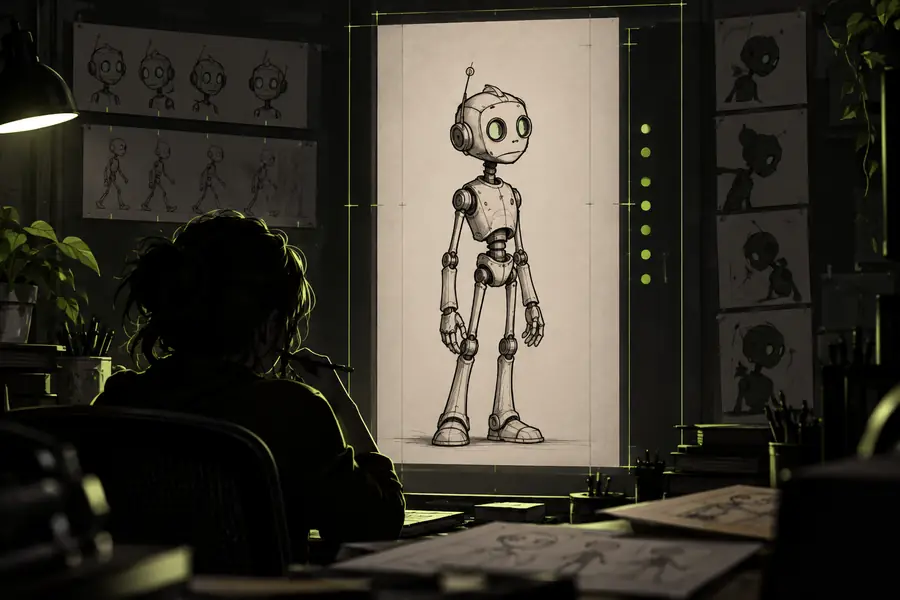
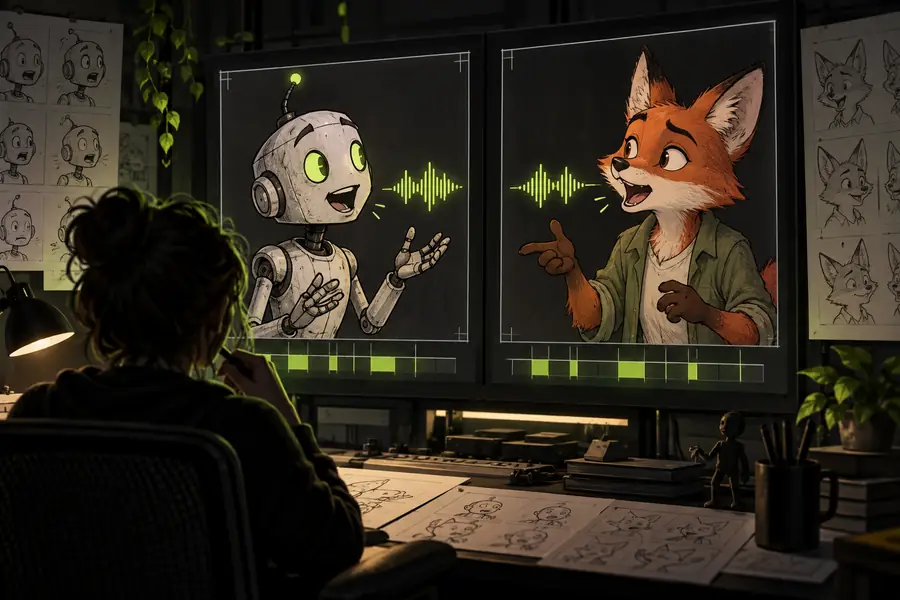
静止したキャラクターは完成しているように見えても、会話の中では読み取りにくいことがあります。元のフレームとアニメーション化した話す動作の結果を比較することで、口の動きがシーンを支えているかどうかを確認できます。
口の動き、間、トランジションをまとめて確認しましょう。技術的にタイミングが合っていても、表現面での調整が必要な場合があります。
次のステップ
短く明瞭なセリフと、はっきりしたキャラクター画像またはシーンから始めましょう。制作ワークフローを使えば、タイミングを試し、最初のパスを確認し、手作業での仕上げが最も効果を発揮する箇所を判断できます。
Vidioneを開くよくある質問
キャラクターの目に見える口の動きと話し声を合わせるために使われます。クリエイターは、セリフのテスト、解説動画、短いシーンなど、話すタイミングが重要なさまざまなアニメーション制作で利用できます。
最初のパスを作成するのに役立ちますが、クリエイティブな方向性の決定や確認が不要になるわけではありません。キャラクターのスタイル、表情、カメラアングル、音声品質、シーンの連続性には、手作業での調整が必要になる場合があります。
明瞭な発話、読み取りやすい口の形、自然な間、そして口の周りに十分なスペースがあるキャラクターデザインが役立ちます。最も良い結果を得るには、頭の動きや表情、口の変化が感情のこもった話し方と合っているかどうかも考慮します。
どのデザインにも同じように適したワークフローはありません。口が見える正面向きのキャラクターは一般的に評価しやすい一方で、マスク、極端な横顔、激しい動き、非常に抽象的な顔には、より多くのカスタムアニメーション作業が必要になる場合があります。