オンライン動画ワークフロー
次のクリップで無料のオンラインリップシンクを試す
このページでは、リップシンクの概念について説明します。リンク先のVidioneホームページでは、台本、人物のポートレート、音声から有料でトーキングアバターを生成できます。サインイン後、これらをVidioneに入力してください。元の動画への吹き替え、歌唱動画、参照モーションの制御を約束するものではありません。ブラウザーのタイムライン編集にはサブスクリプションは必要ありませんが、AI生成には必要です。無料またはサインアップ不要のAI生成だと想定しないでください。これらは製品についての質問であり、Vidioneに対する保証ではありません。
無料のオンラインリップシンクは、複雑な編集タイムラインを始めることなく、話し声と目に見える口の動きがどの程度合うかを試したいときに役立ちます。
リンクのみです。ここで入力または選択した内容がリンク先に送信されることはありません。
Vidioneを開く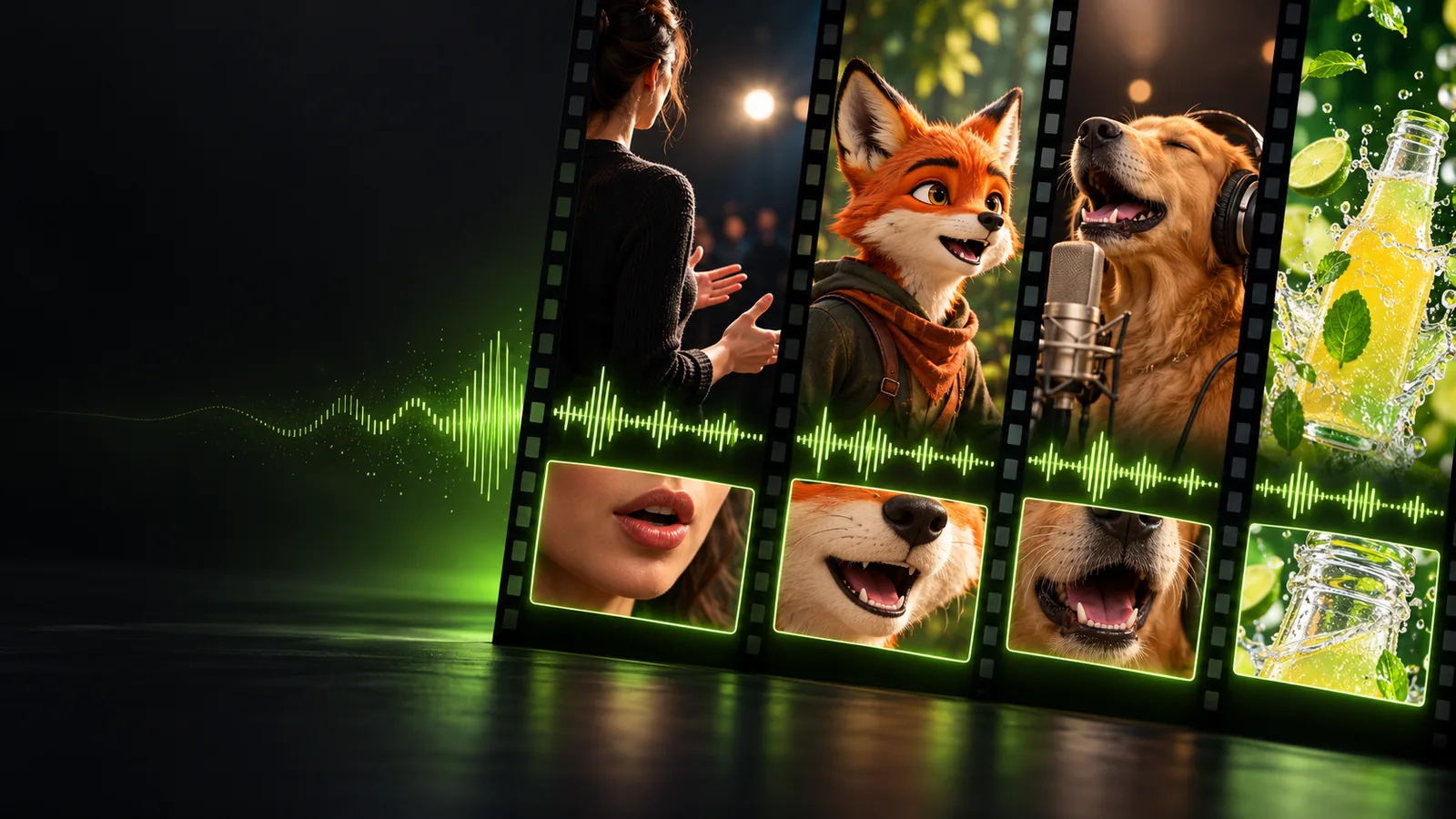
基本ワークフロー
オンラインでリップシンクが機能する仕組み
このプロセスは、ソースを準備する、音声を同期する、結果を確認するという3つのつながったチェックとして考えると、最も簡単に理解できます。
-
1
ソースを準備する
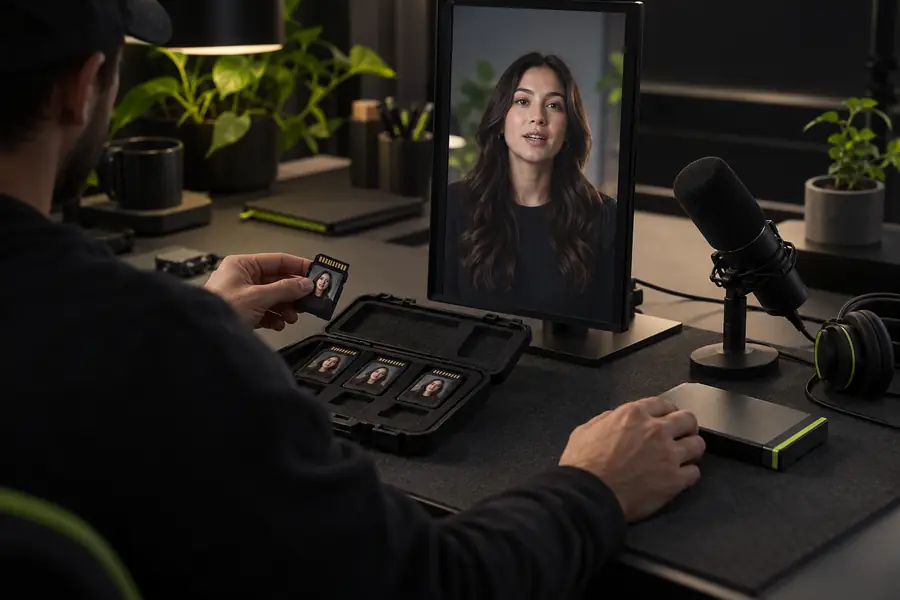
顔やキャラクターがはっきり見える映像と、周囲のノイズが少ない音声録音を選びます。構図を一貫させることで、同期プロセスにとってより明確な視覚的基準になります。
-
2
音声と動きを合わせる
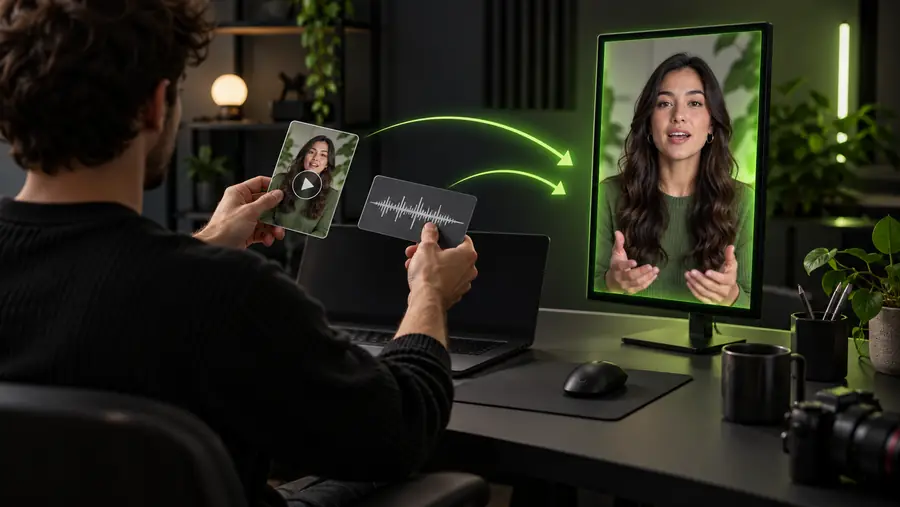
映像と音声を一緒に送信し、オンラインワークフローで話し声のタイミングを口の動きに対応させます。問題を見つけやすくするため、最初のテストは短くしてください。
-
3
結果を確認する
子音、間、各フレーズの始まりと終わりを確認します。口の動きが音声より先行したり遅れたりする場合は、クリップを使用する前にソースまたはタイミングを調整してください。
さらに探す
適切なリップシンクの方法を選ぶ
入力内容によって必要なチェックは異なるため、これらの関連ガイドを使って、一般的なオンラインテストからより具体的なワークフローへ進むことができます。
映像を確認する
ソースと同期後の結果を比較する
ビフォーアフター表示にすると、1枚の静止画よりもタイミングのエラーに気づきやすくなります。
- 元クリップ
- 同期結果
最初のフレームだけで判断せず、子音、間、フレーズの終わりに注目してください。
正直な限界
オンラインワークフローの限界と境界
オンラインのリップシンクテストは初回作業を短縮できますが、素材の品質や編集上の問題をすべて解消できるわけではありません。
-
音声が悪いと難しいまま
大きなノイズ、音楽、音割れした音声、重なった話し声があると、口のタイミングが曖昧になることがあります。
回避策サンプルを短く切り取り、初回作業には利用可能な限り明瞭な音声録音を使用してください。
-
静止した顔では動きの情報が少ない
写真でも発話結果を作成できますが、自然な頭の動き、まばたき、表情の変化は再現できません。
回避策明るく照らされた正面向きのポートレートを使用し、期待する範囲を口元に絞ってください。
-
タイミングと演技は同じではない
正確な口の動きだけでは、自然な感情、視線、ジェスチャー、説得力のあるボディランゲージまでは保証できません。
回避策フレーム全体を確認し、演技が重要な場合は手動編集と組み合わせて結果を仕上げてください。
-
利用先によって条件が異なる場合がある
オンラインツールによって、対応する入力、書き出しオプション、データ保持、利用条件が異なる場合があります。
回避策現在の利用先の規約を確認し、公開または共有する前に出力結果を確認してください。
実用的な比較
オンラインでの同期または手動編集
この比較表示を使って、オンラインでの初回作業がクリップに適しているか、それともタイムラインのほうが細かく管理できるかを判断してください。
オンラインリップシンクのワークフロー
タイムラインの手動編集
初回処理の速さ
オンラインリップシンクのワークフロー
短い素材と音声の組み合わせをすばやく試すのに便利です。
タイムラインの手動編集
設定やフレームごとの確認には、通常より時間がかかります。
タイミングの調整
オンラインリップシンクのワークフロー
初期段階のタイミング合わせに適していますが、最終的にどこまで調整できるかは出力先によって異なります。
タイムラインの手動編集
タイミングのずれ、カット、キーフレームを直接調整できます。
素材の準備
オンラインリップシンクのワークフロー
顔がはっきり見える映像と、聞き取りやすい音声が必要です。
タイムラインの手動編集
こちらも良質な入力素材が必要ですが、結果を確認しながらより細かく修正できます。
最適な用途
オンラインリップシンクのワークフロー
コンセプト、試作版、短いSNS向けクリップのテスト。
タイムラインの手動編集
複数のレイヤーや修正を伴う、細部まで作り込んだ編集の仕上げ。
トラブルシューティング
オンラインリップシンクのワークフロー
素材、音声、生成結果をそれぞれ別の原因として確認します。
手動タイムライン編集
トラックを確認し、タイムラインを直接調整します。
公開前チェック
オンラインのリップシンクワークフロー
共有する前に、配信先の出力内容と利用条件を確認します。
手動タイムライン編集
共有する前に、プロジェクト設定、書き出し、メディアの権利を確認します。
次の実践的なステップ
短いクリップをワークフローに通す
明瞭な顔が映った短い音声サンプルと、具体的なタイミングに関する質問を1つ用意して始めます。焦点を絞ったテストなら、結果が編集に使える状態か、より質の高い素材が必要かを判断しやすくなります。
Vidioneを開く- 明瞭なビジュアル素材を使う
- 発話の間と子音を確認する
- 共有する前にフレーム全体を確認する
よくある質問
無料オンラインリップシンク FAQ
通常は、デスクトップのタイムラインから始めずに、オンラインのワークフローを通じて発話に合わせた動画をテストまたは作成することを指します。具体的な入力内容、出力オプション、利用条件は、使用する配信先によって異なります。
静止画のポートレートをビジュアル素材として受け付けるワークフローもあれば、動画やアニメーションキャラクターを想定しているものもあります。一般的に、正面を向き、照明が明瞭な画像のほうが、暗かったり大きく斜めを向いていたりする写真よりも、使いやすい出発点になります。
音声にノイズや音楽が含まれていたり、言葉が途切れていたり、間が不明瞭だったりする可能性があります。また、ビジュアル素材で口元がはっきり見えていない場合もあります。より短く、明瞭な音声サンプルを試し、フレーズの始まり、子音、語尾をそれぞれ確認してください。
必ずしもそうとは限りません。完全なクリップを確認して、タイミング、顔の品質、意図しない動き、目に見えるアーティファクトをチェックし、公開する前に配信先の現在の書き出し条件と利用条件を確認してください。