Online-Workflow für Videos
Teste kostenlose Online-Lippensynchronisation für deinen nächsten Clip
Diese Seite erklärt die Grundlagen der Lippensynchronisation. Auf der verlinkten Vidione-Startseite kannst du nach der Anmeldung kostenpflichtig sprechende Avatare aus einem Skript, einem Porträt und einer Stimme erstellen. Gib diese Angaben dort ein. Vidione verspricht weder die Synchronisation vorhandener Videos noch die Erstellung von Gesangsvideos oder die Steuerung anhand einer Bewegungsreferenz. Für die Bearbeitung auf der Browser-Timeline ist kein Abonnement nötig, für die KI-Generierung hingegen schon. Geh nicht davon aus, dass die KI-Generierung kostenlos oder ohne Anmeldung möglich ist: Das sind Fragen zu den jeweiligen Produkten, keine Zusage für Vidione.
Kostenlose Online-Lippensynchronisation ist nützlich, wenn du testen möchtest, wie gesprochener Ton zu sichtbaren Mundbewegungen passt, ohne dich erst in eine komplexe Bearbeitungs-Timeline einarbeiten zu müssen.
Nur ein Link. Nichts, was du hier schreibst oder auswählst, wird an die Zielseite gesendet.
Vidione öffnen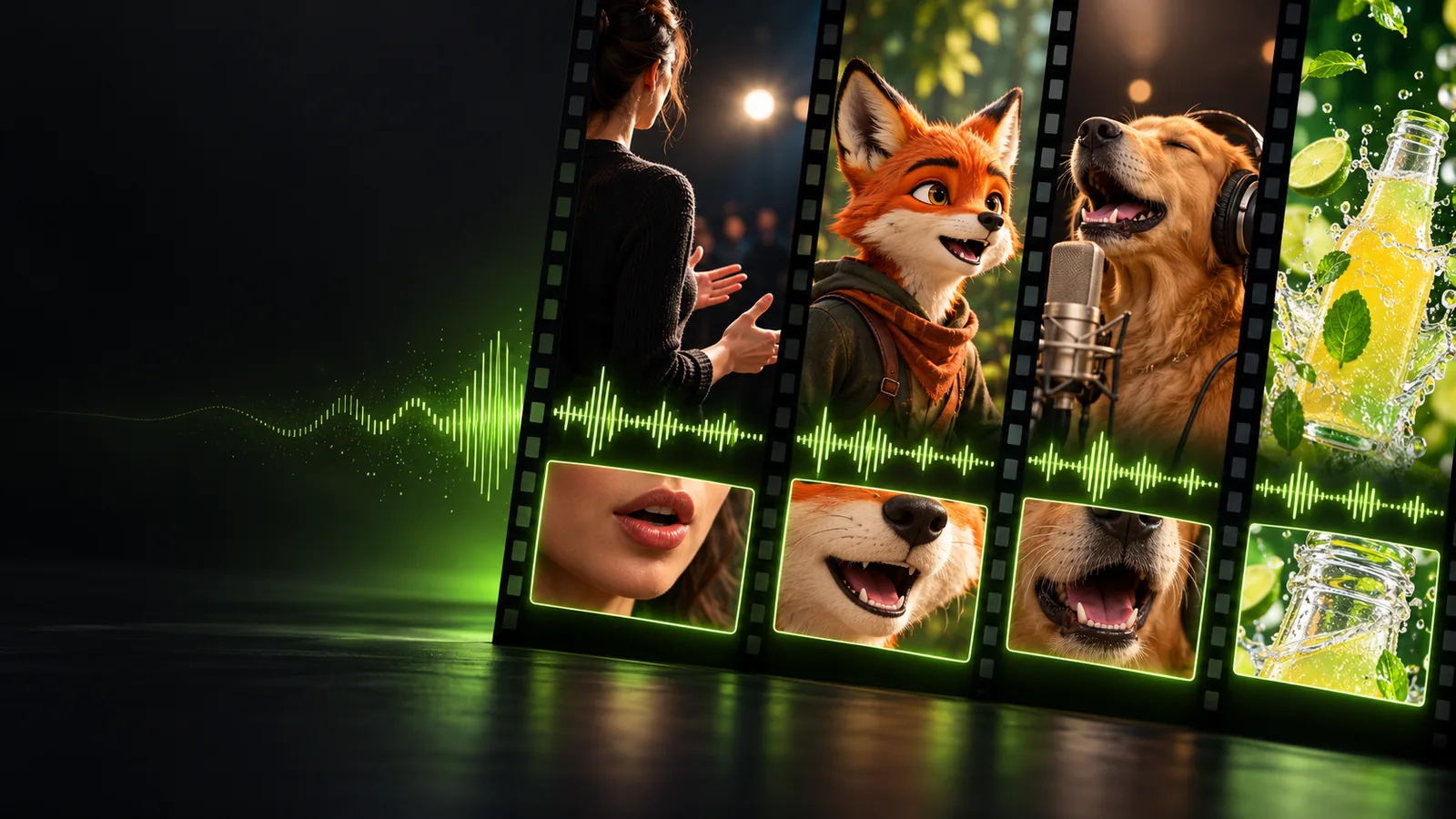
Grundlegender Workflow
So funktioniert Lippensynchronisation online
Der Ablauf lässt sich am besten anhand von drei aufeinanderfolgenden Schritten verstehen: Ausgangsmaterial vorbereiten, Sprache synchronisieren und Ergebnis prüfen.
-
1
Ausgangsmaterial vorbereiten
Wähle eine klare Ansicht des Gesichts oder der Figur sowie eine Sprachaufnahme mit wenig Hintergrundrauschen. Ein gleichbleibender Bildausschnitt liefert eine bessere visuelle Grundlage für die Synchronisation.
-
2
Sprache und Bewegung aufeinander abstimmen
Lade Bildmaterial und Ton gemeinsam hoch und lass den Online-Workflow das Timing der Sprache den Mundbewegungen zuordnen. Halte den ersten Test kurz, damit Probleme leicht zu erkennen sind.
-
3
Ergebnis prüfen
Achte auf Konsonanten, Pausen sowie Anfang und Ende jeder Äußerung. Wenn die Mundbewegungen der Stimme voraus- oder hinterherlaufen, passe das Ausgangsmaterial oder das Timing an, bevor du den Clip verwendest.
Mehr entdecken
Wähle den passenden Weg zur Lippensynchronisation
Unterschiedliche Ausgangsmaterialien erfordern unterschiedliche Prüfungen. Diese weiterführenden Anleitungen helfen dir, von einem allgemeinen Online-Test zu einem passenderen Workflow zu gelangen.
Visuelle Prüfung
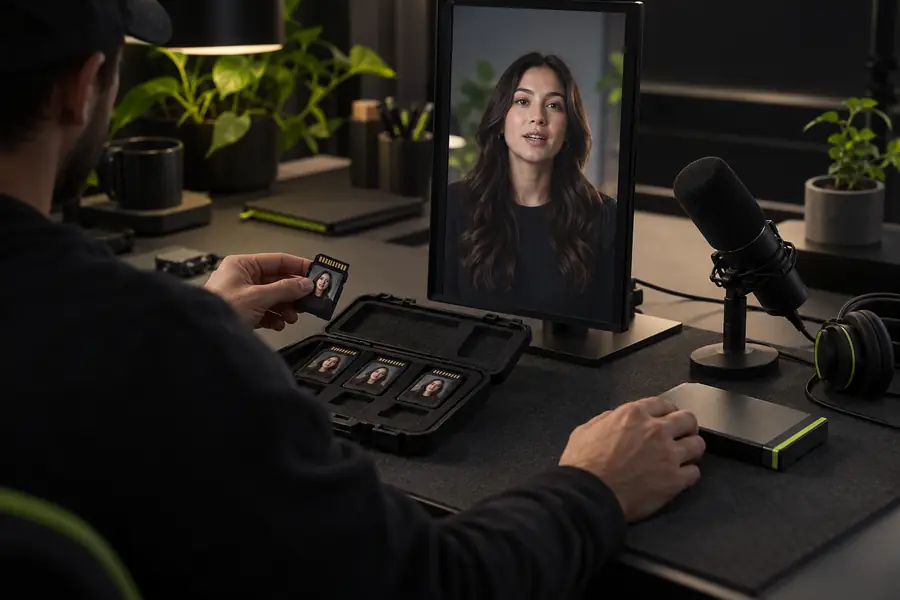
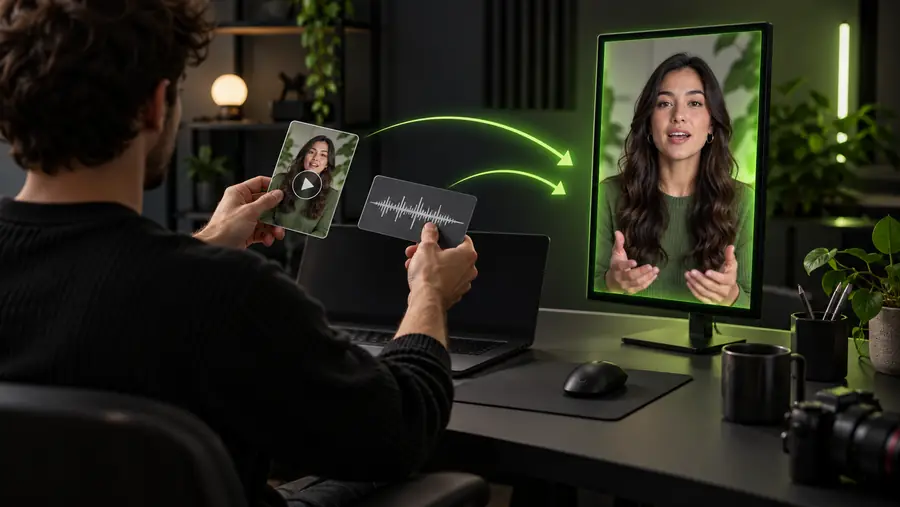
Vergleiche das Ausgangsmaterial mit dem synchronisierten Ergebnis
In einer Vorher-nachher-Ansicht fallen Timing-Fehler leichter auf als in einem einzelnen Standbild.
- Quellclip
- Ausgerichtetes Ergebnis
Achten Sie eher auf Konsonanten, Pausen und Phrasenenden, statt nur das erste Bild zu beurteilen.
Ehrliche Grenzen
Grenzen und Einschränkungen eines Online-Workflows
Ein Online-Lippensynchronisationstest kann den ersten Durchlauf verkürzen, aber nicht jedes Problem mit der Quellenqualität oder Bearbeitung beseitigen.
-
Schlechte Audioqualität bleibt schwierig
Starkes Rauschen, Musik, übersteuerte Sprache oder sich überschneidende Stimmen können das Timing der Mundbewegungen unklar machen.
LösungKürzen Sie das Sample und verwenden Sie für den ersten Durchlauf die klarste verfügbare Sprachaufnahme.
-
Ein statisches Gesicht bietet weniger Bewegungskontext
Ein Foto kann ein sprechendes Ergebnis unterstützen, bietet aber keine natürliche Kopfbewegung, kein Blinzeln und keine Ausdrucksveränderungen.
LösungVerwenden Sie ein gut beleuchtetes, nach vorn gerichtetes Porträt und konzentrieren Sie Ihre Erwartungen auf den Mundbereich.
-
Timing ist nicht dasselbe wie Performance
Akkurate Mundbewegungen garantieren weder natürliche Emotionen, eine glaubwürdige Blickrichtung und Gestik noch überzeugende Körpersprache.
LösungPrüfen Sie das gesamte Bild und kombinieren Sie das Ergebnis mit manueller Bearbeitung, wenn die Performance wichtig ist.
-
Begriffe können je nach Ziel variieren
Onlinetools können sich bei unterstützten Eingaben, Exportoptionen, Aufbewahrung oder Nutzungsbedingungen unterscheiden.
LösungPrüfen Sie die aktuellen Bedingungen des jeweiligen Ziels und kontrollieren Sie die Ausgabe, bevor Sie sie veröffentlichen oder teilen.
Praktischer Vergleich
Online-Ausrichtung oder manuelle Bearbeitung
Verwenden Sie diese Gegenüberstellung, um zu entscheiden, ob ein erster Online-Durchlauf für Ihren Clip geeignet ist oder ob eine Zeitleiste Ihnen mehr Kontrolle bietet.
Online-Workflow für die Lippensynchronisation
Manuelle Bearbeitung der Zeitleiste
Geschwindigkeit beim ersten Durchlauf
Online-Workflow für die Lippensynchronisation
Nützlich, um ein kurzes Quellen- und Audiopaar schnell zu testen.
Manuelle Bearbeitung der Zeitleiste
Die Einrichtung und Prüfung Bild für Bild dauert normalerweise länger.
Timing-Kontrolle
Online-Workflow für die Lippensynchronisation
Gut für eine erste Abstimmung, wobei die endgültige Kontrolle vom Ziel abhängt.
Manuelle Bearbeitung der Zeitleiste
Direkte Kontrolle über Verschiebungen, Schnitte und Keyframes.
Vorbereitung der Quelle
Online-Workflow für die Lippensynchronisation
Hängt weiterhin von einer klaren Gesichtsansicht und verständlicher Sprache ab.
Manuelle Bearbeitung der Zeitleiste
Hängt ebenfalls von sauberen Eingaben ab, ermöglicht jedoch sichtbarere Korrekturen.
Beste Verwendung
Online-Workflow für die Lippensynchronisation
Zum Testen eines Konzepts, Entwurfs oder kurzen Social-Media-Clips.
Manuelle Bearbeitung der Zeitleiste
Zum Fertigstellen einer detaillierten Bearbeitung mit mehreren Ebenen und Überarbeitungen.
Fehlerbehebung
Online-Workflow für die Lippensynchronisation
Quelle, Audio und generiertes Ergebnis als separate Ursachen überprüfen.
Manuelle Bearbeitung der Zeitleiste
Spuren prüfen und die Zeitleiste direkt anpassen.
Veröffentlichungsprüfung
Online-Workflow für Lippensynchronisation
Bestätige die Ausgabe und Nutzungsbedingungen des Zielorts, bevor du sie teilst.
Manuelle Bearbeitung der Zeitleiste
Bestätige Projekteinstellungen, Export und Medienrechte, bevor du sie teilst.
Nächster praktischer Schritt
Einen kurzen Clip durch den Workflow führen
Beginne mit einem klaren Gesicht, einer kurzen Sprachprobe und einer konkreten Timing-Frage. Ein fokussierter Test macht es leichter festzustellen, ob das Ergebnis für die Bearbeitung bereit ist oder eine sauberere Quelle benötigt.
Vidione öffnen- Eine klare visuelle Quelle verwenden
- Sprechpausen und Konsonanten prüfen
- Das vollständige Bild vor dem Teilen überprüfen
Häufige Fragen
FAQ zur kostenlosen Online-Lippensynchronisation
Damit ist normalerweise das Testen oder Erstellen eines sprachsynchronen Videos über einen Online-Workflow gemeint, ohne in einer Desktop-Zeitleiste zu beginnen. Die genauen Eingaben, Ausgabeoptionen und Nutzungsbedingungen hängen vom verwendeten Zielort ab.
Einige Workflows akzeptieren ein Porträt als visuelle Quelle, während andere ein Video oder eine animierte Figur erwarten. Ein frontal aufgenommenes Bild mit klarer Beleuchtung bietet im Allgemeinen einen besseren Ausgangspunkt als ein dunkles oder stark angewinkeltes Foto.
Die Audiodatei kann Rauschen, Musik, abgeschnittene Wörter oder unklare Pausen enthalten, oder die visuelle Quelle zeigt den Mund möglicherweise nicht deutlich genug. Versuche es mit einer kürzeren, saubereren Sprachprobe und prüfe den Beginn von Phrasen, Konsonanten und Endungen getrennt.
Nicht immer. Sieh dir den vollständigen Clip im Hinblick auf Timing, Gesichtsqualität, unerwünschte Bewegungen und sichtbare Artefakte an und bestätige anschließend die aktuellen Export- und Nutzungsbedingungen des Zielorts, bevor du ihn veröffentlichst.