Porträtersteller
Sie haben ein unbewegtes Gesicht, sich aber noch nicht für einen Video-Workflow entschieden.
Prüfen Sie die Hinweise zur Bildauswahl, bevor Sie Sprache vorbereiten.
Lippensynchronisation für FotosFoto zu Video
Diese Seite erklärt die Grundlagen der Lippensynchronisation. Die verlinkte Vidione-Startseite bietet die kostenpflichtige Erstellung sprechender Avatare aus einem Skript, einem Porträt und einer Stimme. Geben Sie diese nach der Anmeldung bei Vidione ein. Die Seite verspricht keine Synchronisation vorhandener Videos, keine Gesangsvideos und keine Steuerung der Bewegungen durch eine Referenz. Für die Bearbeitung auf der Zeitleiste im Browser ist kein Abonnement erforderlich, für die KI-Generierung dagegen schon.
Ein Foto-Videogenerator für Lippensynchronisation beginnt mit einem unbewegten Gesicht und soll daraus einen Clip erstellen, in dem die Person zu sprechen scheint. Entscheidend ist, zu wissen, welche Details aus Ihrem Bild stammen, welche erzeugt werden müssen und was Sie vor dem Teilen prüfen sollten.
Nur ein Link. Nichts, was Sie hier eingeben oder auswählen, wird an die Zielseite gesendet.
Vidione öffnen
Das Ausgangsbild liefert das Aussehen, aber keine Aufzeichnung von Sprache oder Bewegung. Diese ergänzenden Leitfäden helfen, die Eingabe vom angestrebten Ergebnis zu unterscheiden.
Ein einzelnes Bild zeigt nicht, wie sich die abgebildete Person tatsächlich bewegt, spricht oder aus einem anderen Blickwinkel aussieht. Betrachten Sie erzeugte Bewegungen als Interpretation.
Ein Porträt enthält weder die ursprüngliche Stimme noch Sprachrhythmus, Pausen oder Mundbewegungen. Ein überzeugender Clip belegt nicht, dass die abgebildete Person diese Worte gesagt hat.
AlternativeVerwenden Sie Sprache, für deren Nutzung Sie eine Erlaubnis haben, und kennzeichnen Sie synthetische Darbietungen, wenn der Kontext es erfordert.
Zähne, das Innere des Mundes und ein gedrehtes Gesichtsprofil sind im Ausgangsbild möglicherweise nicht zu sehen. Wie sie in Bewegung aussehen, muss erschlossen werden.
AlternativeWählen Sie möglichst ein klares, frontal aufgenommenes Bild und prüfen Sie Einzelbilder, in denen sich der Mund öffnet oder der Kopf dreht.
Verdeckte Gesichtspartien, kleine Gesichter, extreme Gesichtsausdrücke oder schlechte Beleuchtung können die Beurteilung der visuellen Konsistenz erschweren.
AlternativeWählen Sie ein Porträt mit freier Sicht auf das Gesicht und halten Sie den ersten Testclip kurz.
Nutzen Sie diesen dreiteiligen Ablauf als Checkliste für die Vorbereitung; prüfen Sie die tatsächlichen Ein- und Ausgabeoptionen des Ziel-Tools, bevor Sie fortfahren.
Verwenden Sie ein Bild, das Sie animieren dürfen. Ein gut sichtbares, möglichst gerade ausgerichtetes Gesicht erleichtert die Beurteilung der Mund- und Augenpartie im Ergebnis.
Schreiben Sie einen kurzen Satz oder bereiten Sie eine Audioaufnahme vor. Prüfen Sie dann, welche Spracheingaben das Tool akzeptiert. Entscheiden Sie, ob der Clip als fiktiv oder synthetisch gekennzeichnet werden soll.
Sehen Sie ihn sich in normaler Geschwindigkeit an und spielen Sie dann Konsonanten, Pausen sowie die ersten und letzten Frames erneut ab. Passen Sie das Ausgangsbild oder den Sprechtext an, wenn Artefakte von der Botschaft ablenken.
Ausgangsfoto
Geplantes Sprechvideo
Ausgangsfoto
Ein einzelner aufgenommener Augenblick
Geplantes Sprechvideo
Eine Abfolge von Frames
Ausgangsfoto
Sichtbare Merkmale aus einem Blickwinkel
Geplantes Sprechvideo
Die Merkmale müssen während der Bewegung einheitlich bleiben
Ausgangsfoto
Eine feste Form
Beabsichtigtes Sprechvideo
Die Formveränderungen sollten der Sprache folgen
Quellfoto
Im Bild nicht vorhanden
Beabsichtigtes Sprechvideo
Erfordert eine separate Sprachquelle oder Generierungsmethode
Quellfoto
Keine Sprechzeitleiste
Beabsichtigtes Sprechvideo
Die Mundbewegungen müssen mit den hörbaren Silben übereinstimmen
Quellfoto
Zeigt das Aussehen einer Person
Beabsichtigtes Sprechvideo
Beweist nicht, dass diese Person die Sprache gesprochen hat
Quellfoto
Schärfe und Sichtbarkeit des Gesichts prüfen
Beabsichtigtes Sprechvideo
Timing, Kontinuität und visuelle Artefakte prüfen
Vergleichen Sie das Eingabegesicht mit mehreren Einzelbildern aus dem Ergebnis, anstatt nur das Eröffnungsbild zu beurteilen. Hören und sehen Sie gleichzeitig auf verzögerte Silben oder abrupte Veränderungen.
Diese Illustrationen erklären den Unterschied zwischen Eingabe und Ausgabe; sie sind keine verifizierte Umwandlung desselben Porträts.
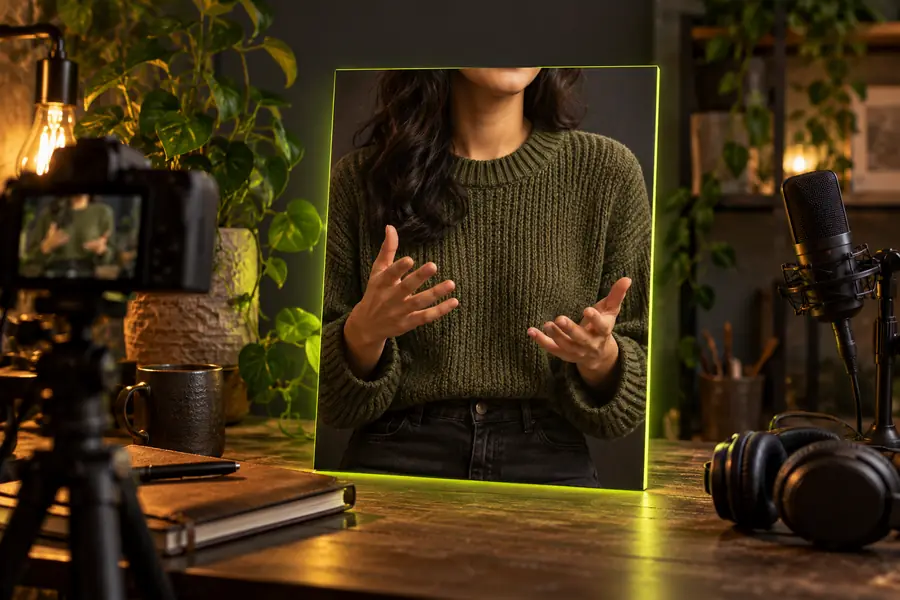
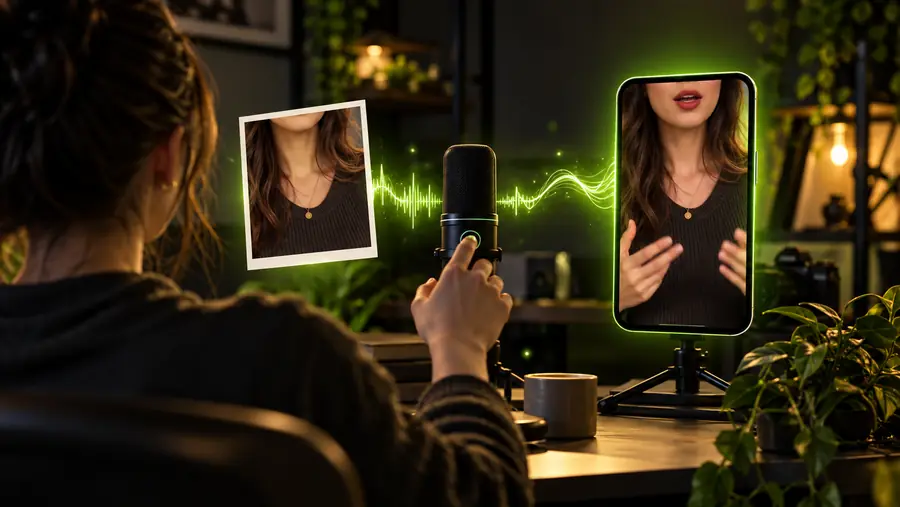
Ein sprechendes Porträt ist nur eine Art von Lippensynchronisationsprojekt. Beginnen Sie mit dem Material, das Sie bereits haben, und dem Ergebnis, das Sie benötigen.
Sie haben ein unbewegtes Gesicht, sich aber noch nicht für einen Video-Workflow entschieden.
Prüfen Sie die Hinweise zur Bildauswahl, bevor Sie Sprache vorbereiten.
Lippensynchronisation für FotosIhr Motiv ist eine gezeichnete Figur und keine fotografierte Person.
Planen Sie das Timing des Dialogs anhand der vorgesehenen Gesichtsausdrücke der Figur.
Lippensynchronisation für AnimationenSie haben bereits einen Clip, dessen Mundbewegungen nicht synchron wirken.
Analysieren Sie das bestehende Synchronisationsproblem, bevor Sie die visuelle Darstellung neu erstellen.
Wie lassen sich Probleme mit der Lippensynchronisation beheben?Halten Sie den ersten Versuch leicht bewertbar. Bestätigen Sie die verfügbaren Eingabeoptionen am Zielort, verwenden Sie Material, für dessen Animation Sie die Erlaubnis haben, und prüfen Sie das Ergebnis, bevor Sie es veröffentlichen.
Vidione öffnenEin Standbild enthält keine Sprache, daher benötigt der Workflow auch eine Möglichkeit festzulegen, was gesagt werden soll. Je nach Tool kann dies bereitgestelltes Audio, ein schriftlicher Dialog oder eine andere unterstützte Spracheingabe umfassen; prüfen Sie die verfügbaren Optionen.
Nicht unbedingt. Ein kleines, verschwommenes, stark angewinkeltes oder teilweise verdecktes Gesicht lässt wichtige Details unklar, insbesondere im Mundbereich. Ein gut beleuchtetes Bild mit sichtbarem Gesicht lässt sich leichter beurteilen.
Spielen Sie den Clip mit Ton ab und achten Sie auf die Anfänge und Enden von Wörtern, markante Konsonanten und Pausen. Prüfen Sie anschließend einzelne Momente auf unnatürliche Mundformen oder Veränderungen im Gesicht.
Nein. Erzeugte Gesichtsbewegungen können ein Bild so wirken lassen, als würde es sprechen, ohne eine echte Darbietung zu dokumentieren. Holen Sie die Erlaubnis zur Verwendung des Abbilds einer Person ein und stellen Sie synthetische Sprache nicht als authentische Aufnahme dar.
Nein. Bei der Fotokonvertierung wird aus einer statischen Quelle eine scheinbare Bewegung erzeugt, während bei der Reparatur die zeitliche Abstimmung in einem bereits aus bewegten Bildern bestehenden Video bearbeitet wird. Das Ausgangsmaterial bestimmt, welcher Workflow sinnvoll ist.