Gibt es eine KI für Lippensynchronisation in Echtzeit? Worauf Sie achten sollten

Diese Seite erläutert Konzepte der Lippensynchronisation. Die verlinkte Vidione-Startseite bietet die kostenpflichtige Generierung sprechender Avatare aus einem Skript, einem Porträt einer Person und einer Stimme. Geben Sie diese Angaben nach der Anmeldung bei Vidione ein. Die Seite verspricht weder die Synchronisation von Quellvideos noch Singvideos oder die Steuerung anhand von Referenzbewegungen. Für die Bearbeitung in der Browser-Timeline ist kein Abonnement erforderlich, für die KI-Generierung jedoch schon.

Gibt es eine KI für Lippensynchronisation in Echtzeit? Ja, KI für Lippensynchronisation live gibt es, aber „Echtzeit“ kann eine Kameravorschau, einen reaktionsfähigen Avatar oder einen Stream bedeuten, den Zuschauer ansehen können. Das sind unterschiedliche Funktionen. Prüfen Sie vor der Auswahl eines Workflows, welche davon Sie benötigen.

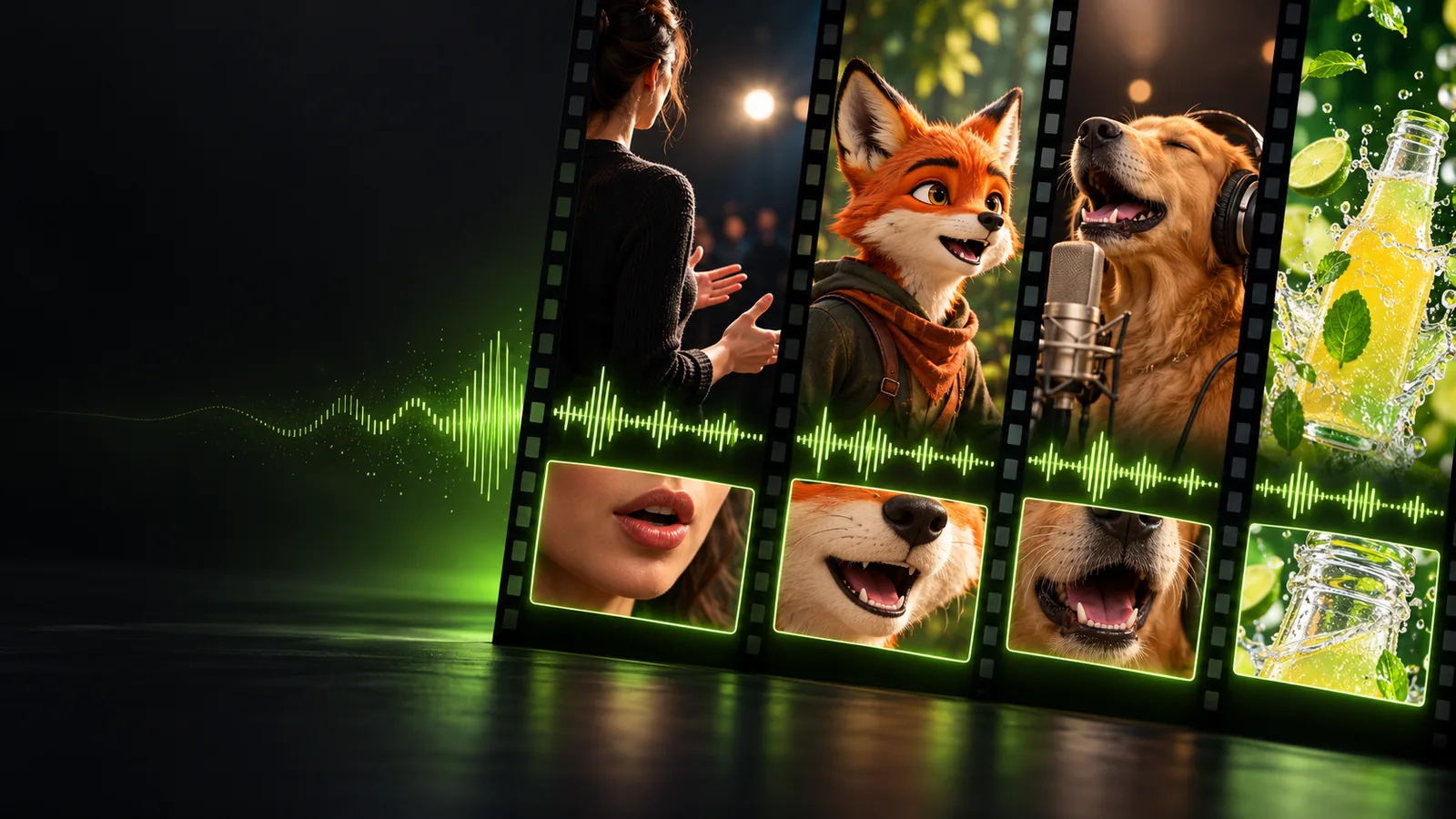
Hero-Visual der Lip Sync-Website

Dieser Einstiegspunkt im Vergleich zum allgemeinen

Ein allgemeiner Workflow für Lippensynchronisation erstellt einen Clip aus vorbereitetem Material. Ein Live-Workflow muss reagieren, während der Ton eingeht. Der passende Einstiegspunkt hängt davon ab, ob Sie eine fertige Datei oder eine sofortige Reaktion benötigen.

Character-Animator

Sie haben Dialoge aufgenommen und können jede Einstellung vor der Veröffentlichung überprüfen. Eine Live-Reaktion bietet wenig zusätzlichen Nutzen, wenn das Timing nach der Aufnahme verfeinert werden kann.

Für einen vorbereiteten Charakter-Clip vergleichen Sie den separaten Workflow für KI-Animation mit Lippensynchronisation.

KI-Animation mit Lippensynchronisation

Animationsstudent

Sie möchten beim Sprechen die Mundformen beobachten und anschließend schwierige Laute wiederholen. Eine reaktionsfähige Vorschau kann hilfreich sein, ersetzt jedoch nicht das Studium Bild für Bild.

Verwenden Sie Animation zum Üben der Lippensynchronisation, um die Probe zu strukturieren.

Animation zum Üben der Lippensynchronisation

Videopräsentator

Sie bereiten ein Skriptvideo für die Veröffentlichung vor, statt live Fragen zu beantworten. Wenn Sie zuerst aufnehmen, haben Sie Zeit, den Ton und das sichtbare Timing zu überprüfen.

Sehen Sie, wie Lippensynchronisation für YouTube in einen bearbeiteten Veröffentlichungs-Workflow passt.

Lippensynchronisation für YouTube

Stream-Produzent

Ihre Person auf dem Bildschirm muss auf eingehenden Ton reagieren, ohne dass die Sitzung unterbrochen wird. Eine geringe Verzögerung und stabiles Tracking sind wichtiger, als jedes einzelne Bild zu perfektionieren.

Halten Sie „Wie lassen sich Probleme mit der Lippensynchronisation beheben?“ griffbereit, um eine sichtbare Audioverzögerung zu diagnostizieren.

Wie lassen sich Probleme mit der Lippensynchronisation beheben?

Die 3 Dinge, die nur diese Funktion bietet

Dies sind Funktionen, nach denen Sie in einem Live-System suchen sollten, keine Versprechen, dass jedes KI-Tool sie bietet.

  1. 1

    Änderungen am Audio akzeptieren

    Ein Live-Workflow verarbeitet Sprache, sobald sie eingeht, statt eine fertige Aufnahme vorauszusetzen, bevor die Verarbeitung beginnt. Prüfe, ob Mikrofoneingaben, einen Live-Feed oder nur eine hochgeladene Datei akzeptiert werden.

  2. 2

    Den Mund während des Sprechens aktualisieren

    Die sichtbare sprechende Person muss reagieren, während jemand spricht. Eine schnelle Vorschau eines bereits generierten Clips ist nicht dasselbe wie eine kontinuierliche Lippensynchronisation.

  3. 3

    Die Reaktion nutzbar halten

    Bild, Stimme und ein möglicher Übertragungsweg müssen zusammen eine akzeptable Verzögerung aufweisen. Teste einen tatsächlichen Sprecherwechsel; eine lokal synchron wirkende Vorschau kann die Zuschauer dennoch verspätet erreichen.

Entscheide zuerst, ob dein Audio live ist oder bereits aufgenommen wurde. Ermittle dann, welche Ausgabe du benötigst: eine lokale Vorschau, eine interaktive sprechende Person oder ein fertiges Video. Prüfe den relevanten Workflow, bevor du ihn mit einer kurzen gesprochenen Passage testest.

Grenzen

Eine Live-Reaktion verzichtet zugunsten der Unmittelbarkeit auf einige Möglichkeiten zur Überprüfung und Korrektur. Teste die Bedingungen deiner eigenen Sitzung, statt dich allein auf einen Funktionsnamen zu verlassen.

  • Nicht jede Verzögerung lässt sich entfernen

    Audioaufnahme, Verarbeitung, Rendering und Übertragung benötigen jeweils Zeit. Eine lokale Vorschau mit geringer Verzögerung sagt nichts über die Verzögerung aus, die ein entfernter Zuschauer erleben wird.

    UmgehungslösungNimm am Zuschauerende einen Test auf und vergleiche den gesprochenen Ton mit der sichtbaren Mundbewegung.

  • Keine präzisen Sprachformen garantierbar

    Schnelles Sprechen, Unterbrechungen, Lärm und ein vom Blick abgewandtes Gesicht können die Überzeugungskraft der Mundbewegungen beeinträchtigen.

    UmgehungslösungTeste eine realistische Passage in der vorgesehenen Umgebung und überprüfe sowohl deutlich gesprochene Wörter als auch schwierige Übergänge.

  • Ein Offline-Export wird dadurch nicht interaktiv

    Ein Tool kann schnell ein überzeugendes lippensynchronisiertes Video erzeugen, ohne während der Wiedergabe Sprache zu akzeptieren.

    UmgehungslösungSuche gezielt nach einem dokumentierten Weg für Live-Eingaben und Live-Ausgaben, wenn deine sprechende Person auf ein Publikum reagieren muss.

Vergleichsdetails

Verwenden Sie diese Unterscheidungen, wenn Sie einen bestimmten Dienst bewerten. Keine der beiden Spalten beschreibt eine garantierte Funktion des Tools, das Sie über diese Seite erreichen.

1

Audioeingabe

Workflow für die Live-Lippensynchronisation

Eingehende Sprache oder ein Live-Feed

Workflow für vorbereitete Clips

Eine im Voraus vorbereitete Aufnahme

2

Wann die Bewegung erscheint

Workflow für die Live-Lippensynchronisation

Während der Sprechsitzung

Workflow für vorbereitete Clips

Nachdem der Clip verarbeitet wurde

3

Primäre Ausgabe

Workflow für die Live-Lippensynchronisation

Eine reaktionsfähige Vorschau oder ein Stream

Workflow für vorbereitete Clips

Ein Video zur Überprüfung und Veröffentlichung

4

Priorität der zeitlichen Abstimmung

Workflow für die Live-Lippensynchronisation

Die laufende Reaktion nutzbar halten

Workflow für vorbereitete Clips

Die Ausrichtung vor der Veröffentlichung überprüfen

5

Überarbeitungsmöglichkeit

Live-Lippensynchronisations-Workflow

Während eines aktiven Gesprächs eingeschränkt

Workflow mit vorbereitetem Clip

Vor der Veröffentlichung verfügbar

6

Am besten geeignet

Live-Lippensynchronisations-Workflow

Interaktive Sprecher und Live-Sessions

Workflow mit vorbereitetem Clip

Skriptbasierte Szenen und bearbeitete Beiträge

Passenden Workflow erkunden

Mit dem Input beginnen, den Sie tatsächlich haben

Wenn Ihre Sprache während einer Sitzung einen Sprecher steuern muss, überprüfen Sie vor der Festlegung auf einen Workflow den Live-Input, die Reaktionsfähigkeit der Ausgabe und die Verzögerung auf der Zuschauerseite. Wenn Sie bereits eine Aufnahme haben, bietet ein Workflow mit vorbereitetem Clip möglicherweise mehr Spielraum, um das Ergebnis zu prüfen. Sehen Sie sich die verfügbaren Videotools an und bestätigen Sie deren aktuelle Funktionen direkt.

Vidione öffnen
  • Überprüfen, ob Audio live empfangen werden kann
  • Die sichtbare zeitliche Abstimmung am Zuschauerende testen
  • Einen vorbereiteten Clip verwenden, wenn Überarbeitung wichtiger ist als Unmittelbarkeit

FAQ zur Echtzeit-Lippensynchronisation

Ja, KI-Systeme können Mundbewegungen anhand eingehender Sprache steuern. Ob eine bestimmte Konfiguration verfügbar ist, hängt davon ab, ob sie Ihre Audioquelle und die benötigte Ausgabe unterstützt. Ein schneller Offline-Render allein ist kein Live-System.

Nicht unbedingt. Aufnahme, Rendering und Streaming können unterschiedliche Verzögerungen verursachen. Prüfen Sie daher eine Aufzeichnung von der Zuschauerseite aus, anstatt nur die lokale Vorschau zu beurteilen.

Eine Aufnahme kann Audio liefern, aber ihre Wiedergabe über eine Vorschau macht den Sprecher nicht empfänglich für neue Sprache. Wenn Interaktion wichtig ist, bestätigen Sie, dass der Workflow während der Sitzung eingehendes Audio akzeptiert.

Wählen Sie einen vorbereiteten Clip, wenn der Dialog feststeht und Sie die zeitliche Abstimmung vor der Veröffentlichung überprüfen möchten. So vermeiden Sie, eine geringe Verzögerung als Voraussetzung zu behandeln, wenn Ihr eigentliches Ziel ein bearbeitetes Ergebnis ist.

Jetzt erstellen
Jetzt erstellen