Leitfaden zur Fehlerbehebung
Wie lassen sich Probleme mit der Lippensynchronisation beheben? Beginnen Sie mit der Quelle
Diese Seite erklärt Konzepte der Lippensynchronisation. Die verlinkte Vidione-Startseite bietet die kostenpflichtige Erstellung sprechender Avatare aus einem Skript, einem Personenporträt und einer Stimme; geben Sie diese Angaben nach der Anmeldung bei Vidione ein. Sie verspricht keine Synchronisation von Quellvideos, keine Singvideos und keine Steuerung anhand von Referenzbewegungen. Die Bearbeitung der Browser-Timeline erfordert kein Abonnement, die KI-Generierung jedoch schon.
Wie lassen sich Probleme mit der Lippensynchronisation beheben? Finden Sie zunächst heraus, ob die Verzögerung in der Datei oder nur bei der Wiedergabe auftritt. Nehmen Sie dann eine kleine Korrektur vor und prüfen Sie Anfang, Mitte und Ende, bevor Sie erneut exportieren.
Nur der Link. Nichts, was hier geschrieben oder ausgewählt wurde, wird an das Ziel gesendet.
Vidione öffnen
Voraussetzungen
Bewahren Sie eine unveränderte Kopie der Quelle auf und verwenden Sie für die erste Prüfung einen kurzen Sprechabschnitt. Sie benötigen sowohl Bild als auch Ton, um eine zeitliche Abweichung zu diagnostizieren.
-
1
Das Original behalten
Speichern Sie das unbearbeitete Video und seine Originaltonspur, bevor Sie etwas ändern. Wenn Sie den Ton separat aufgenommen haben, bewahren Sie auch diese Aufnahme auf. Notieren Sie, ob das Problem in der Originaldatei, einer Bearbeitungsvorschau, einer exportierten Datei oder nur in einem bestimmten Player auftritt; dies sind unterschiedliche Ausgangspunkte.
-
2
Klare Prüfstellen auswählen
Suchen Sie am Anfang, in der Mitte und am Ende des Clips nach einem deutlichen Konsonanten. Ein sichtbares Schließen des Mundes bei einem Laut wie P, B oder M bietet einen nützlicheren Bezugspunkt als ein langer Vokal. Notieren Sie, ob die Stimme zu früh oder zu spät einsetzt oder allmählich auseinanderläuft.
-
3
Einen fairen Vergleich einrichten
Spielen Sie dieselbe gespeicherte Datei in einem zweiten Player oder auf einem anderen Gerät ab, idealerweise zunächst über die eingebauten Lautsprecher, bevor Sie Bluetooth-Kopfhörer testen. Schalten Sie Wiedergabeeffekte oder Einstellungen zur Audioverzögerung des Geräts aus, sofern Sie diese identifizieren können. Wenn nur eine Konfiguration falsch klingt, untersuchen Sie zuerst die Wiedergabe, bevor Sie Spuren in Ihrer Bearbeitung verschieben.
nummerierte Schritte
Arbeiten Sie in dieser Reihenfolge: Vergleichen Sie die Wiedergabe, finden Sie die erste Abweichung, passen Sie nur das Fehlerhafte an und spielen Sie anschließend den gesamten Clip erneut ab. Für verwandte Techniken verwenden Sie diese Anleitungen.
häufige Fehler und Lösungen
Vergleichen Sie das wiederholbar auftretende Symptom mit der danebenstehenden Korrektur. Ändern Sie jeweils nur eine Variable, damit ein besseres Ergebnis eindeutig auf eine bestimmte Ursache zurückgeführt werden kann.
Was Sie beobachten
Was Sie prüfen und ausprobieren sollten
Konstante Verschiebung
Was Sie beobachten
Jedes überprüfte Wort ist um ungefähr denselben Betrag zu früh oder zu spät, auch am Ende.
Was Sie prüfen und versuchen können
Verschieben Sie die Audiospur geringfügig gegenüber dem Video. Prüfen Sie vor dem Export an allen drei Kontrollpunkten einen deutlich hörbaren Konsonanten.
Zunehmende Abweichung
Was Sie beobachten
Die erste Zeile passt, aber später weicht die Sprache immer stärker von den Mundbewegungen ab.
Was Sie prüfen und versuchen können
Prüfen Sie, ob die Bildraten von Quelldatei und Zeitleiste übereinstimmen und ob sich die Länge separat aufgenommener Audiodateien verändert hat. Korrigieren Sie die unterschiedliche Dauer, bevor Sie einen Versatz feinjustieren.
Ein einzelner Satz passt nicht
Was Sie beobachten
Der Großteil des Clips passt, aber ein Schnitt oder eine gesprochene Zeile nicht.
Was Sie prüfen und versuchen können
Prüfen Sie an dieser Schnittstelle, ob eine Silbe abgeschnitten, ein Clip verschoben oder unbeabsichtigt eine Lücke entstanden ist. Passen Sie das betroffene Segment an, statt die gesamte Aufnahme zu verschieben.
Verzögerung nur in der Vorschau
Was Sie beobachten
Die Vorschau im Schnittprogramm sieht falsch aus, aber die exportierte Datei wird anderswo korrekt abgespielt.
Was Sie prüfen und versuchen können
Ziehen Sie die Leistung der Vorschau als Ursache in Betracht. Prüfen Sie eine gespeicherte Exportdatei in einem anderen Player, bevor Sie synchronisierte Quellspuren verändern.
Verzögerung nur auf einem Gerät
Was Sie beobachten
Dieselbe Datei ist auf einem Gerät synchron, aber bei einer bestimmten Bildschirm- oder Audioverbindung nicht.
Was Sie prüfen und versuchen können
Prüfen Sie auf diesem Gerät die Einstellungen für Audioverzögerung oder Bildverarbeitung. Vergleichen Sie die Wiedergabe über die eingebauten Lautsprecher mit der über externe Lautsprecher oder Kopfhörer.
Abweichung nur beim Export
Was Sie beobachten
In der Zeitleiste sieht alles synchron aus, in einer neu exportierten Datei jedoch nicht.
Was Sie prüfen und versuchen können
Überprüfen Sie die Bildrate und die Audioeinstellungen für den Export erneut und rendern Sie dann einen kurzen Testabschnitt. Beurteilen Sie die gespeicherte Datei, nicht nur die Vorschau in der Zeitleiste.
Tipps für Fortgeschrittene
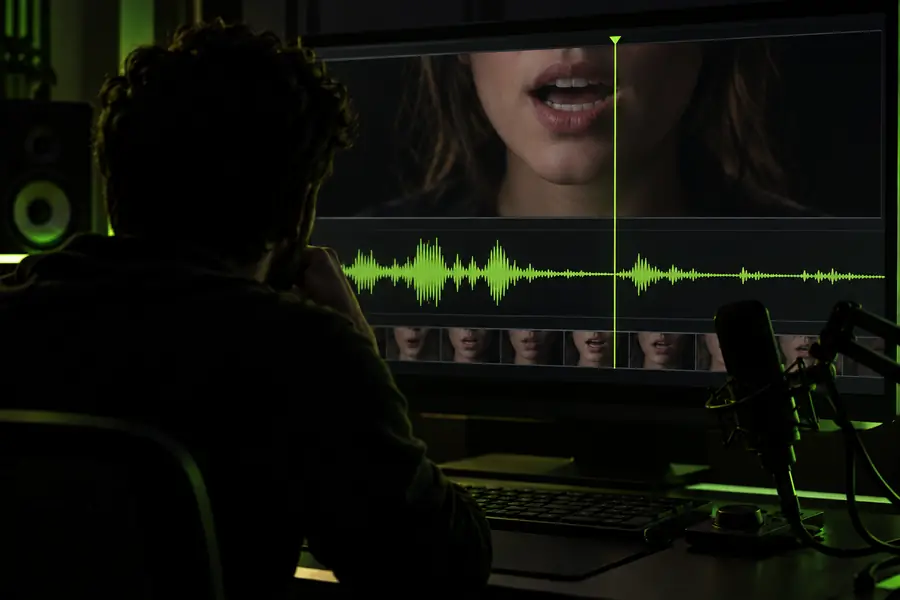
Ein Standbild kann markieren, an welcher Stelle Sie das Timing prüfen möchten, aber es kann die Synchronisation nicht belegen. Sehen und hören Sie sich den bewegten Clip vor und nach jeder Änderung an.
- Vorher: Abweichung markieren
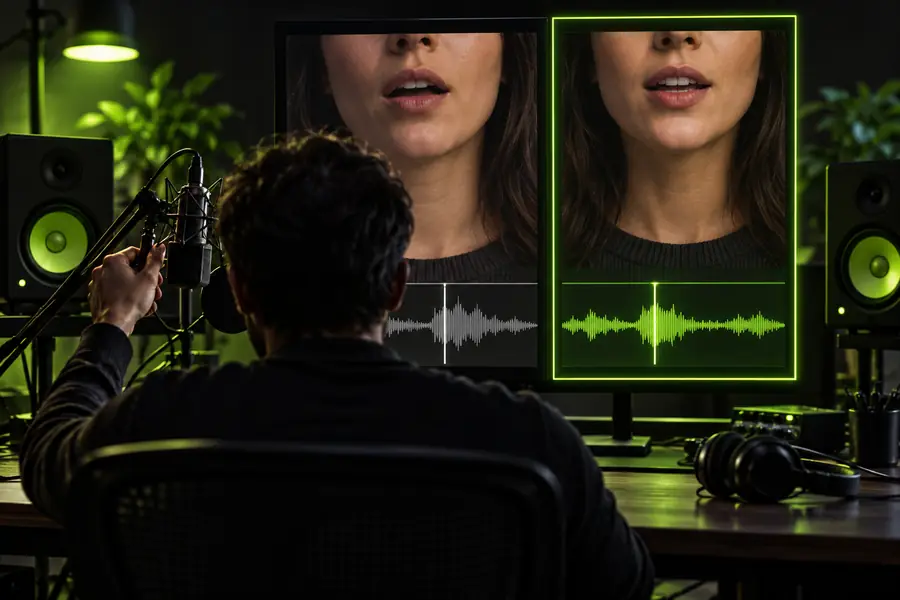
- Nachher: in Bewegung überprüfen
Diese Einzelbilder veranschaulichen einen Prüfablauf, keine gemessene Korrektur im Vorher-nachher-Vergleich. Halten Sie an einer sichtbaren Mundschließung an und merken Sie sich deren Position. Spielen Sie dann den exportierten Clip mit Ton ab, um die Änderung zu überprüfen. Wenn Sie mehrere Bearbeitungen vornehmen, bewahren Sie jeden Testexport auf, damit Sie die Ergebnisse vergleichen können, statt sich auf Ihr Gedächtnis zu verlassen.
Tipps für Fortgeschrittene
Timing-Korrekturen haben Grenzen. Bei Ausgangsmaterial ohne zuverlässig erfasste Sprache oder stabile Wiedergabe reicht eine Verschiebung der Audiospur möglicherweise nicht aus.
-
Eine zeitliche Verschiebung kann fehlende Sprache nicht wiederherstellen
Wenn in der Originalaufnahme Silben fehlen, das Signal stark übersteuert ist oder ein Wort abgeschnitten wird, kann eine Verschiebung der Spur diese Informationen nicht ersetzen.
LösungsansatzGreifen Sie auf eine sauberere Aufnahme zurück oder nehmen Sie die betroffene Textstelle neu auf. Prüfen Sie anschließend die Schnittstelle erneut.
-
Ein einzelner Versatz kann eine allmähliche Abweichung nicht beheben
Wenn Bild und Ton unterschiedliche tatsächliche Laufzeiten haben, kann das Verschieben einer ganzen Spur zwar den Anfang synchronisieren, das Ende aber weiterhin asynchron lassen.
LösungsansatzVergleichen Sie Kontrollpunkte am Anfang und Ende und prüfen Sie den Umgang mit Laufzeit und Bildrate, bevor Sie einzelne Stellen anpassen.
-
Ein guter Export kann nicht jedes Wiedergabeproblem beheben
Drahtlose Audioübertragung und die Bildverarbeitung können eine Verzögerung verursachen, die in der gespeicherten Datei nicht vorhanden ist.
LösungsansatzTesten Sie einen anderen Ausgabeweg und passen Sie das betroffene Wiedergabegerät an, statt eine ansonsten korrekte Masterdatei zu verändern.
-
Ein Standbild kann die Korrektur nicht bestätigen
Die Mundstellung in einem einzelnen Bild zeigt nicht, wann der zugehörige Ton abgespielt wird oder ob spätere Wörter noch synchron sind.
BehelfslösungÜberprüfen Sie den exportierten Film mit Audio am Anfang, in der Mitte und am Ende, auch im Bereich von Schnitten.
Fortgeschrittene Tipps
Bereit, einen überarbeiteten Clip zu testen?
Nachdem Sie die Ursache der Abweichung isoliert haben, können Sie mit Lip Sync einen überarbeiteten Video-Workflow ausprobieren. Bewahren Sie Ihre Originaldatei auf, vergleichen Sie die resultierende Bewegung mit dem Audio und überprüfen Sie das gespeicherte Ergebnis vor der Veröffentlichung in einem zweiten Player. Für das verlinkte Produkt gelten möglicherweise eigene Zugriffsanforderungen und Steuerungsmöglichkeiten.
Vidione öffnen- Beginnen Sie mit einem kurzen, deutlich gesprochenen Abschnitt
- Bewahren Sie die Originalaufnahme zum Vergleich auf
- Überprüfen Sie das Ergebnis an mehreren Kontrollpunkten
Tutorial-FAQ
Überprüfen Sie die Originaldatei und spielen Sie denselben Export in einem anderen Player ab, um das Problem einzugrenzen. Bleibt die Abweichung konstant, passen Sie die Audioposition leicht an. Wird sie größer, untersuchen Sie eine Abweichung bei Dauer oder Bildrate. Bestätigen Sie das Ergebnis am Anfang, in der Mitte und am Ende.
Ein zunehmender Fehler bedeutet in der Regel, dass eine einfache Verschiebung der Spur nicht ausreicht. Vergleichen Sie die Länge des separat aufgenommenen Audios mit dem Video und prüfen Sie, wie das Filmmaterial und die Zeitleiste mit der Bildrate umgehen. Testen Sie nach der Änderung einer einzelnen Einstellung einen kurzen neuen Export.
Wenn dieselbe gespeicherte Datei an anderer Stelle korrekt abgespielt wird, kann die Verzögerung durch drahtloses Audio oder die Bildverarbeitung verursacht werden. Vergleichen Sie die integrierten Lautsprecher mit der externen Ausgabe und überprüfen Sie die Audioverzögerungseinstellungen des Geräts. Ändern Sie Ihre Masterdatei erst, wenn sich die Abweichung außerhalb dieser Konfiguration reproduzieren lässt.
Ja, wenn der Rest des Clips synchron ist, überprüfen Sie den Schnitt und passen Sie nur das betroffene Segment an. Stellen Sie sicher, dass an keiner der beiden Grenzen ein Wort abgeschnitten wurde. Spielen Sie anschließend die Übergänge in diese Zeile hinein und aus ihr heraus erneut ab.
Exportieren Sie einen kurzen Test und sehen Sie ihn mit Ton in einem zweiten Player an. Überprüfen Sie deutlich hörbare Konsonanten am Anfang, in der Mitte und am Ende sowie alle bearbeiteten Übergänge. Ein Standbild oder eine flüssige Vorschau auf der Zeitleiste allein ist kein ausreichender Beleg.