Guide de dépannage
Comment corriger les problèmes de synchronisation labiale ? Commencez par la source
Cette page explique les principes de la synchronisation labiale. La page d’accueil de Vidione, accessible par le lien, propose la création payante d’avatars parlants à partir d’un script, du portrait d’une personne et d’une voix ; saisissez ces éléments sur Vidione après vous être connecté. Elle ne promet pas le doublage de vidéos sources, la création de vidéos chantées ni le contrôle des mouvements à partir d’une référence. Le montage sur une timeline dans le navigateur ne nécessite pas d’abonnement, mais la génération par IA en nécessite un.
Comment corriger les problèmes de synchronisation labiale ? Déterminez d’abord si le décalage se trouve dans le fichier ou s’il apparaît uniquement à la lecture. Faites ensuite une petite correction et vérifiez le début, le milieu et la fin avant d’exporter à nouveau.
Lien uniquement. Rien de ce qui est écrit ou sélectionné ici n’est envoyé à la destination.
Ouvrir Vidione
prérequis
Conservez une copie intacte de la source et utilisez un court passage parlé pour votre première vérification. Vous avez besoin de l’image et du son pour diagnostiquer un décalage.
-
1
Conservez l’original
Enregistrez la vidéo non modifiée et sa piste audio d’origine avant tout changement. Si vous avez enregistré le son séparément, conservez aussi cet enregistrement. Notez si le problème apparaît dans le fichier d’origine, dans l’aperçu du logiciel de montage, dans un fichier exporté ou dans un lecteur particulier ; ce sont des points de départ différents.
-
2
Choisissez des points de contrôle nets
Repérez une consonne marquée près du début, du milieu et de la fin du clip. Une fermeture visible de la bouche sur un son comme P, B ou M constitue un repère plus utile qu’une voyelle longue. Notez si la voix arrive en avance, en retard ou se décale progressivement.
-
3
Préparez une comparaison fiable
Lisez le même fichier enregistré dans un second lecteur ou sur un autre appareil, idéalement avec les haut-parleurs intégrés avant de tester un casque Bluetooth. Désactivez les effets de lecture ou les réglages de retard audio de l’appareil si vous parvenez à les identifier. Si le problème ne se manifeste que dans une seule configuration, examinez la lecture avant de déplacer des pistes dans votre montage.
étapes numérotées
Procédez dans cet ordre : comparez la lecture, repérez le premier décalage, corrigez uniquement ce qui ne va pas, puis relisez tout le clip. Pour approfondir la technique, consultez ces guides.
erreurs courantes et solutions
Comparez le symptôme que vous pouvez reproduire avec la correction indiquée en regard. Ne modifiez qu’un seul paramètre à la fois pour pouvoir identifier la cause d’une amélioration.
Ce que vous constatez
Ce qu’il faut vérifier et essayer
Décalage constant
Ce que vous observez
Chaque mot testé est en avance ou en retard d'environ la même durée, y compris à la fin.
Points à vérifier et à essayer
Déplacez légèrement la piste audio par rapport à la vidéo. Vérifiez une consonne bien nette aux trois points de contrôle avant l'exportation.
Dérive progressive
Ce que vous observez
La première ligne correspond, mais les paroles suivantes s'éloignent progressivement du mouvement des lèvres.
Points à vérifier et à essayer
Vérifiez que les fréquences d'images de la source et de la timeline correspondent, et que la durée de l'audio enregistré séparément n'a pas changé. Corrigez la différence de durée avant d'affiner le décalage.
Une phrase incorrecte
Ce que vous observez
La majeure partie du clip correspond, mais une coupe ou une réplique ne correspond pas.
Points à vérifier et à essayer
Examinez cette jonction pour repérer une syllabe coupée, un clip déplacé ou un espace involontaire. Ajustez le segment concerné plutôt que de décaler l'enregistrement entier.
Décalage visible uniquement dans l'aperçu
Ce que vous observez
L'aperçu du montage semble incorrect, mais le fichier exporté est lu correctement ailleurs.
Points à vérifier et à essayer
Considérez les performances de l'aperçu comme la cause probable. Visionnez un export enregistré dans un autre lecteur avant de modifier les pistes sources synchronisées.
Décalage limité à un appareil
Ce que vous observez
Le même fichier correspond sur un appareil, mais pas avec un écran ou une connexion audio spécifique.
Points à vérifier et à essayer
Vérifiez les réglages de délai audio ou de traitement de l'image de cet appareil. Comparez sa sortie intégrée avec les haut-parleurs ou les écouteurs externes.
Incohérence uniquement à l'exportation
Ce que vous observez
La timeline semble alignée, mais un fichier nouvellement exporté ne l’est pas.
Points à vérifier et essais à effectuer
Vérifiez à nouveau la fréquence d’images et les réglages audio de l’exportation, puis effectuez le rendu d’un court segment de test. Évaluez le fichier enregistré, et pas uniquement l’aperçu de la timeline.
conseils avancés
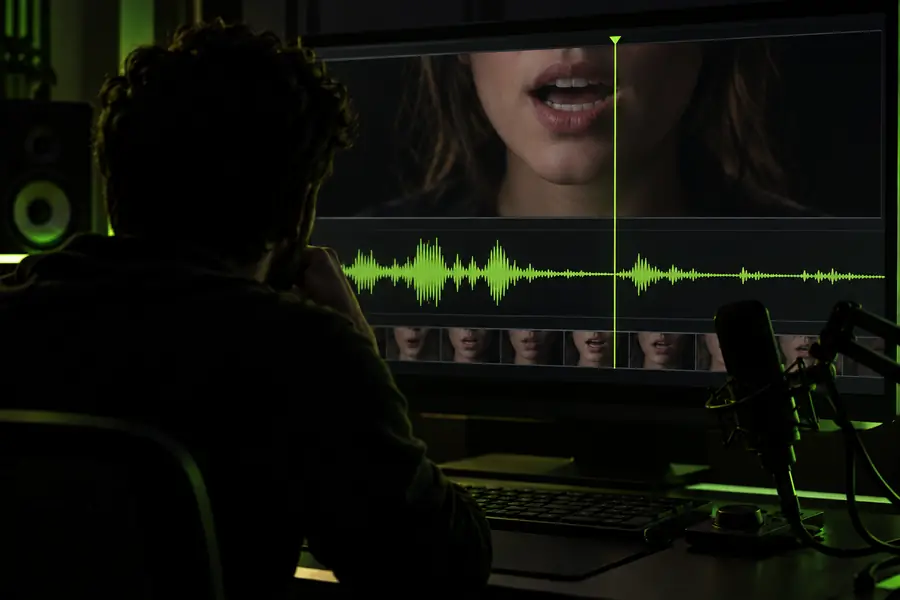
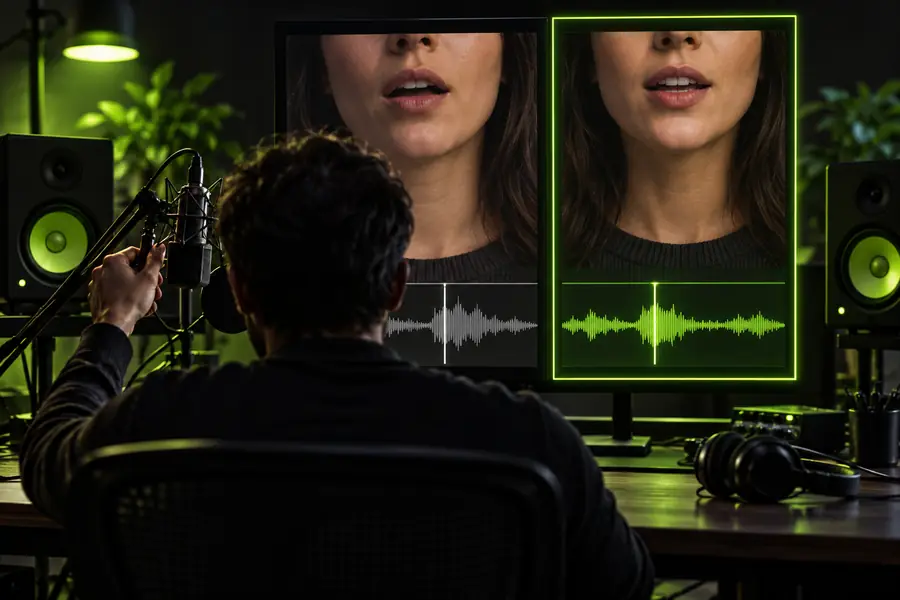
Une image fixe peut indiquer l’endroit où vous prévoyez de vérifier la synchronisation, mais elle ne peut pas la prouver. Écoutez et regardez le clip en mouvement avant et après chaque modification.
- Avant : repérez le décalage
- Après : vérifiez en mouvement
Ces images illustrent une méthode de vérification, et non une correction mesurée avant-après. Mettez la vidéo en pause sur une fermeture de bouche visible, notez sa position, puis relisez le clip exporté avec le son pour confirmer la modification. Si vous effectuez plusieurs modifications, conservez chaque exportation de test afin de pouvoir comparer les résultats plutôt que de vous fier à votre mémoire.
conseils avancés
Les corrections de synchronisation ont leurs limites. Une source dépourvue de parole fiable ou d’une lecture stable peut nécessiter davantage qu’un simple décalage audio.
-
Un décalage temporel ne peut pas restaurer une parole manquante
Si l’enregistrement d’origine omet des syllabes, est fortement écrêté ou coupe un mot, déplacer la piste ne remplacera pas ces informations.
Solution de contournementRevenez à un enregistrement plus propre ou réenregistrez la phrase concernée, puis vérifiez à nouveau la limite du montage.
-
Un seul décalage ne peut pas corriger une dérive progressive
Déplacer toute une piste peut aligner le début tout en laissant la fin incorrecte lorsque l’image et le son ont des durées effectives différentes.
Solution de contournementComparez les points de contrôle de début et de fin, puis examinez la gestion de la durée ou de la fréquence d’images avant d’effectuer des ajustements locaux.
-
Un bon export ne peut pas réparer tous les lecteurs
Le traitement audio sans fil et celui de l’affichage peuvent introduire un délai absent du fichier enregistré.
Solution de contournementTestez une autre sortie et ajustez l’appareil de lecture concerné plutôt que de modifier un master par ailleurs correct.
-
Une image fixe ne peut pas confirmer la correction
La position d’une bouche sur une seule image n’indique pas quand le son correspondant est lu ni si les mots suivants restent alignés.
Solution de contournementVérifiez l’export vidéo avec le son au début, au milieu et à la fin, y compris autour des coupes.
conseils avancés
Prêt à tester une séquence révisée ?
Après avoir isolé la source du décalage, utilisez Lip Sync pour explorer une nouvelle méthode de création vidéo. Conservez votre fichier d’origine, comparez le mouvement obtenu avec le son et vérifiez le résultat enregistré dans un second lecteur avant de publier. Le produit lié peut avoir ses propres conditions d’accès et commandes.
Ouvrir Vidione- Commencez par un court passage articulé clairement
- Conservez l’enregistrement d’origine pour comparer
- Vérifiez le résultat à plusieurs moments
FAQ du tutoriel
Vérifiez le fichier d’origine et lisez le même export dans un autre lecteur pour localiser le problème. Si le décalage reste constant, ajustez légèrement la position du son ; s’il augmente, recherchez une différence de durée ou de fréquence d’images. Vérifiez le résultat vers le début, le milieu et la fin.
Un décalage qui augmente signifie généralement qu’un simple déplacement de piste ne suffit pas. Comparez la durée du son enregistré séparément à celle de la vidéo et vérifiez la gestion de la fréquence d’images dans les séquences et la timeline. Testez un nouvel export court après avoir modifié un seul paramètre.
Si le même fichier enregistré est lu correctement ailleurs, le retard peut provenir de l’audio sans fil ou du traitement de l’affichage. Comparez les haut-parleurs intégrés à la sortie externe et vérifiez les réglages de délai audio de l’appareil. Évitez de modifier votre fichier maître tant que le décalage n’est pas reproductible hors de cette configuration.
Oui. Si le reste de la séquence est synchronisé, examinez la coupe et ajustez uniquement le segment concerné. Vérifiez qu’aucun mot n’a été tronqué à l’une ou l’autre de ses extrémités. Relisez ensuite les transitions avant et après cette réplique.
Exportez un court test et regardez-le avec le son dans un second lecteur. Vérifiez les consonnes bien marquées au début, au milieu et à la fin, ainsi qu’aux raccords de montage. Une image fixe ou un aperçu fluide dans la timeline ne suffit pas à confirmer le résultat.