Guía de solución de problemas
¿Cómo solucionar problemas de sincronización labial? Empieza por el archivo de origen
Esta página explica conceptos de sincronización labial. La página de inicio de Vidione enlazada ofrece generación de avatares parlantes de pago a partir de un guion, un retrato de una persona y una voz; introdúcelos en Vidione después de iniciar sesión. No promete doblaje de vídeos de origen, vídeos de canto ni control del movimiento mediante una referencia. La edición en la línea de tiempo del navegador no requiere suscripción, pero la generación con IA sí.
¿Cómo solucionar problemas de sincronización labial? Primero averigua si el desfase está en el archivo o solo en la reproducción. Luego haz una pequeña corrección y comprueba el principio, la mitad y el final antes de volver a exportar.
Solo enlace. Nada de lo que escribas o selecciones aquí se envía al destino.
Abrir Vidione
requisitos previos
Conserva una copia intacta del archivo de origen y usa un fragmento breve en el que alguien hable para la primera comprobación. Necesitas tanto imagen como sonido para diagnosticar un desfase.
-
1
Conserva el original
Guarda el vídeo sin editar y su audio original antes de cambiar nada. Si grabaste el sonido por separado, conserva también esa grabación. Anota si el problema aparece en el archivo original, en una vista previa de edición, en un archivo exportado o en un reproductor concreto; cada caso requiere un punto de partida distinto.
-
2
Elige puntos de referencia claros
Busca una consonante marcada cerca del principio, la mitad y el final del clip. Un cierre visible de la boca al pronunciar un sonido como P, B o M ofrece una referencia más útil que una vocal larga. Anota si la voz se adelanta, llega tarde o se desfasa gradualmente.
-
3
Prepara una comparación fiable
Reproduce el mismo archivo guardado en otro reproductor o dispositivo, preferiblemente con los altavoces integrados antes de probar con auriculares Bluetooth. Desactiva los efectos de reproducción o los ajustes de retraso de audio del dispositivo si puedes identificarlos. Si el problema solo se oye en una configuración, investiga la reproducción antes de mover las pistas en la edición.
pasos numerados
Sigue este orden: compara la reproducción, localiza el primer desfase, ajusta solo lo que esté mal y vuelve a reproducir el clip completo. Para aprender técnicas relacionadas, consulta estas guías.
errores habituales y soluciones
Compara el síntoma que puedes reproducir con la corrección indicada a su lado. Cambia una variable a la vez para poder identificar qué ha mejorado el resultado.
Lo que observas
Qué comprobar y probar
Desfase constante
Qué observa
Todas las palabras comprobadas se adelantan o se retrasan aproximadamente lo mismo, incluso al final.
Qué comprobar y probar
Desplace ligeramente la pista de audio con respecto al vídeo. Compruebe una consonante clara en los tres puntos de control antes de exportar.
Desfase progresivo
Qué observa
La primera frase coincide, pero el habla posterior se aleja cada vez más del movimiento de la boca.
Qué comprobar y probar
Compruebe si coinciden las frecuencias de fotogramas del archivo de origen y de la línea de tiempo, y si el audio grabado por separado ha cambiado de duración. Corrija la diferencia de duración antes de ajustar con precisión el desfase.
Una frase desincronizada
Qué observa
La mayor parte del clip coincide, pero un corte o una frase hablada no.
Qué comprobar y probar
Revise ese punto de edición por si hay una sílaba recortada, un clip desplazado o un espacio no deseado. Ajuste el segmento afectado en lugar de desplazar toda la grabación.
Retraso solo en la vista previa
Qué observa
La vista previa del editor parece estar desincronizada, pero el archivo exportado se reproduce correctamente en otro reproductor.
Qué comprobar y probar
Considere que el problema podría estar en el rendimiento de la vista previa. Revise el archivo exportado en otro reproductor antes de modificar las pistas de origen sincronizadas.
Retraso solo en un dispositivo
Qué observa
El mismo archivo está sincronizado en un dispositivo, pero no al usar una pantalla o conexión de audio determinada.
Qué comprobar y probar
Compruebe los ajustes de retraso de audio o de procesamiento de imagen de ese dispositivo. Compare su salida integrada con los altavoces o auriculares externos.
Desajuste solo en el archivo exportado
Lo que observas
La línea de tiempo parece estar sincronizada, pero un archivo recién exportado no lo está.
Qué comprobar y probar
Vuelve a comprobar la frecuencia de fotogramas y la configuración de audio de la exportación, y luego renderiza un segmento de prueba corto. Evalúa el archivo guardado, no solo la vista previa de la línea de tiempo.
consejos avanzados
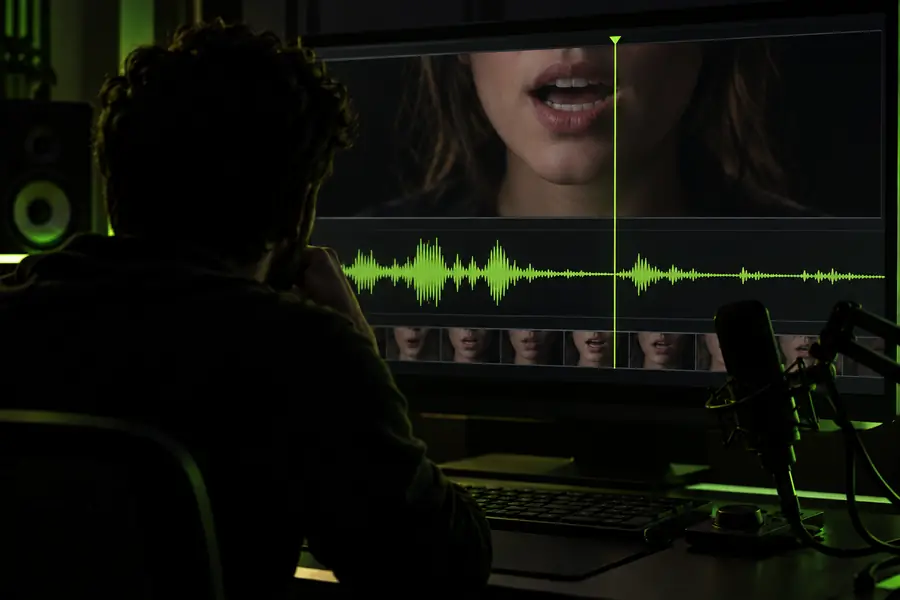
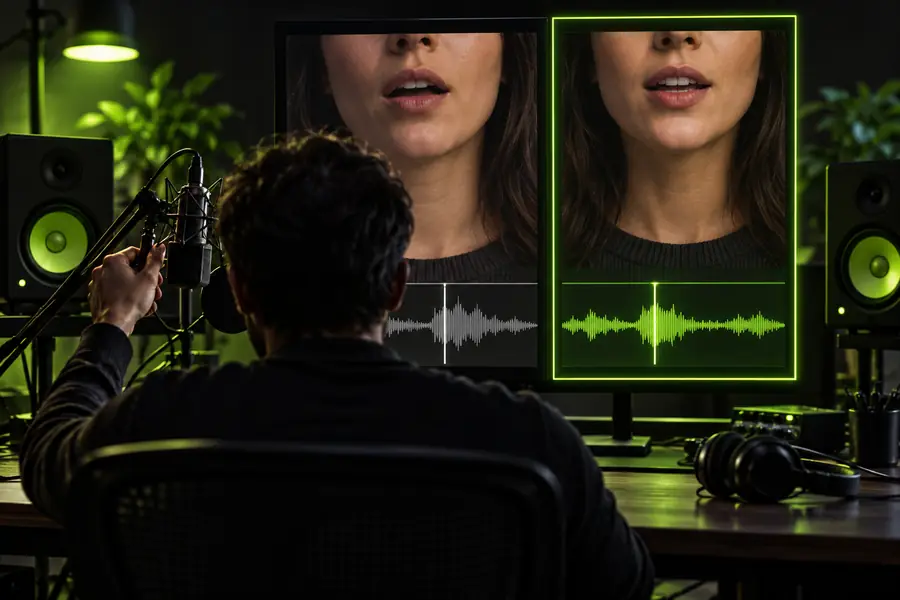
Una imagen fija puede marcar dónde pretendes comprobar la sincronización, pero no puede demostrarla. Escucha y mira el clip en movimiento antes y después de cada cambio.
- Antes: marca la discrepancia
- Después: verifica en movimiento
Estos fotogramas ilustran un flujo de trabajo de comprobación, no una reparación medida de antes y después. Haz una pausa en un cierre de boca visible, anota su posición y, luego, reproduce el clip exportado con sonido para confirmar el cambio. Si realizas varias ediciones, conserva cada exportación de prueba para poder comparar los resultados en lugar de confiar en la memoria.
consejos avanzados
Las correcciones de sincronización tienen límites. Una fuente que carece de habla fiable o de una reproducción estable puede necesitar algo más que un desplazamiento de audio.
-
Un desplazamiento temporal no puede restaurar el habla que falta
Si la grabación original omite sílabas, está muy recortada o corta una palabra, mover la pista no reemplazará esa información.
Solución alternativaVuelve a una grabación más limpia o vuelve a grabar la línea afectada y, luego, comprueba de nuevo el límite de edición.
-
Un solo desplazamiento no puede corregir una deriva gradual
Mover una pista completa puede alinear el inicio y dejar el final desajustado cuando la imagen y el sonido tienen duraciones efectivas diferentes.
Solución alternativaCompara los puntos de control del inicio y del final e investiga la gestión de la duración o de la frecuencia de fotogramas antes de realizar ajustes locales.
-
Una buena exportación no puede reparar todos los reproductores
El audio inalámbrico y el procesamiento de la pantalla pueden introducir un retraso que no está presente en el archivo guardado.
Solución alternativaPrueba otra ruta de salida y ajusta el dispositivo de reproducción afectado en lugar de modificar un máster que, por lo demás, es correcto.
-
Un fotograma fijo no puede confirmar la corrección
La posición de la boca en una imagen no muestra cuándo se reproduce su sonido ni si las palabras posteriores siguen estando sincronizadas.
Solución alternativaRevisa la exportación en movimiento con audio al principio, en el medio y al final, incluidos los puntos cercanos a las ediciones.
consejos avanzados
¿Listo para probar un clip revisado?
Después de aislar el origen de la discrepancia, usa Lip Sync para explorar un flujo de trabajo de video revisado. Conserva el archivo original, compara el movimiento resultante con su audio y verifica el resultado guardado en un segundo reproductor antes de publicarlo. Es posible que el producto enlazado tenga sus propios requisitos de acceso y controles.
Abrir Vidione- Comienza con un segmento corto y hablado con claridad
- Conserva la grabación original para compararla
- Revisa el resultado en varios puntos de control
preguntas frecuentes del tutorial
Comprueba el archivo original y reproduce la misma exportación en otro reproductor para localizar el problema. Si el desfase se mantiene constante, ajusta ligeramente la posición del audio; si aumenta, investiga si hay una discrepancia de duración o de velocidad de fotogramas. Confirma el resultado cerca del principio, en el medio y al final.
Un error que aumenta normalmente significa que un simple desplazamiento de la pista no es suficiente. Compara la duración del audio grabado por separado con la del video y comprueba cómo gestionan la velocidad de fotogramas el material y la línea de tiempo. Prueba una nueva exportación corta después de cambiar un solo ajuste.
Si el mismo archivo guardado se reproduce correctamente en otro lugar, el retraso puede deberse al audio inalámbrico o al procesamiento de la pantalla. Compara los altavoces integrados con la salida externa y revisa los ajustes de retraso de audio del dispositivo. No cambies el archivo maestro hasta que la discrepancia pueda reproducirse fuera de esa configuración.
Sí, si el resto del clip está alineado, inspecciona el corte y ajusta solo el segmento afectado. Comprueba que no se haya recortado ninguna palabra en ninguno de los dos límites. Después, vuelve a reproducir las transiciones hacia esa línea y desde ella.
Exporta una prueba corta y mírala con sonido en un segundo reproductor. Comprueba las consonantes distintivas al principio, en el medio y al final, además de cualquier unión editada. Un fotograma estático o una vista previa fluida de la línea de tiempo por sí solos no son pruebas suficientes.