解説系クリエイター
プレゼンターは、トーキングヘッドのセグメント全体を作り直すことなく、話したセリフの一部を修正する必要があります。
メッセージを理解しやすく保ちながら、キャプション、テンポ、そして編集によって話者の意図が違って見えないかを再確認します。
アニメーション用リップシンクYouTubeのワークフロー
このページでは、リップシンクの概念を説明します。リンク先のVidioneホームページでは、台本、人物のポートレート、音声から、有料の会話アバターを生成できます。サインイン後、Vidioneでそれらを入力してください。元動画の吹き替え、歌唱動画、参照モーションの制御を約束するものではありません。ブラウザーのタイムライン編集にはサブスクリプションは必要ありませんが、AI生成には必要です。
音声、顔の演技、最終編集を1つのワークフローとして扱うと、YouTube向けのリップシンクをより簡単に管理できます。明瞭なソースから始め、公開前に結果を仕上げてください。
リンクのみです。ここで記述または選択した内容がリンク先に送信されることはありません。
Vidioneを開く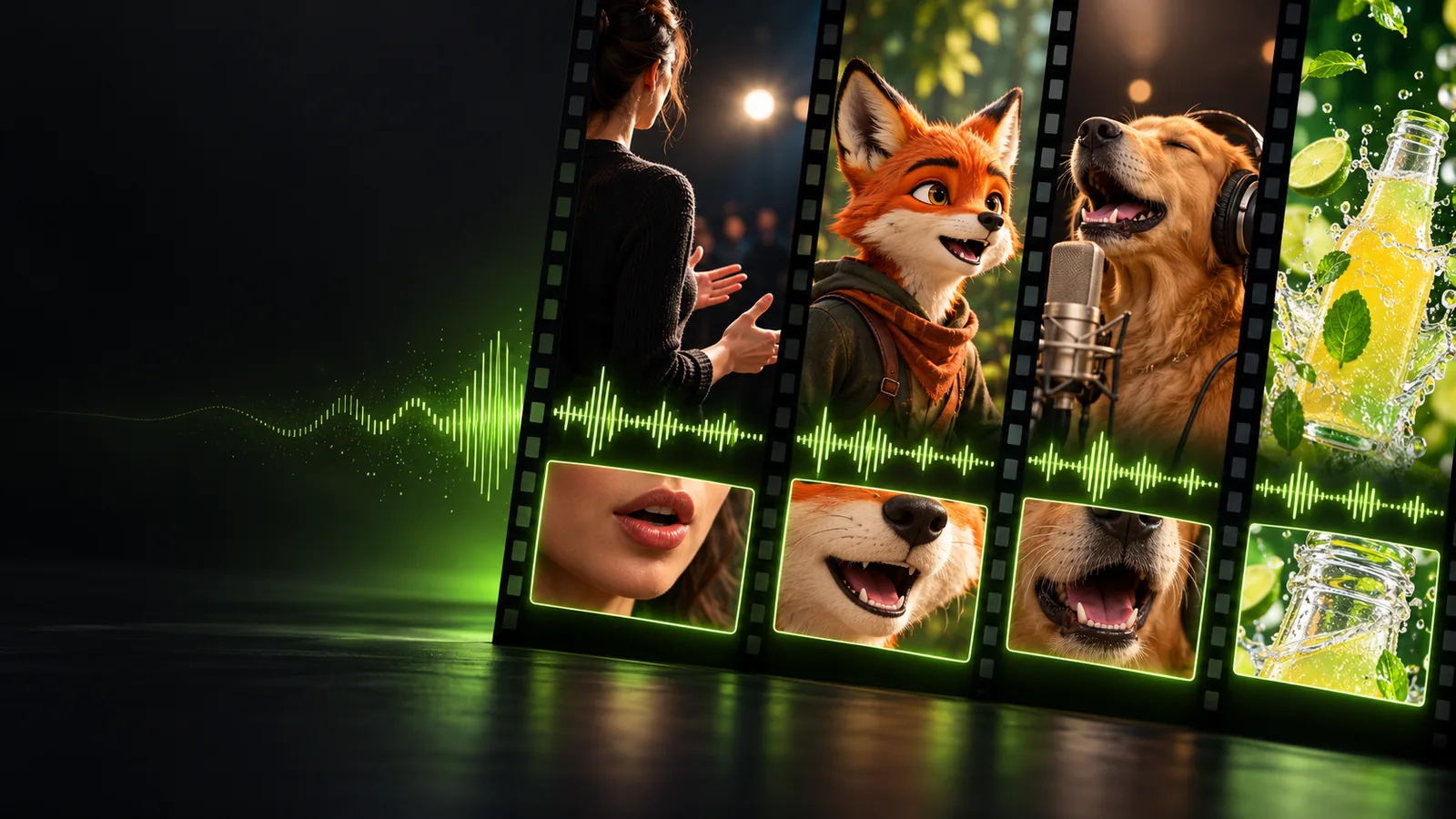
問題から始める
口の動きがセリフに遅れていたり、吹き替えのセリフが映像から浮いていたり、使えるテイクを撮り直さなければならなかったりすると、良い録画でも信頼性を失うことがあります。
再現可能なプロセス
素材に合ったワークフローを選び、明瞭さ、タイミング、そして画面上で自然に感じられるかどうかに絞って確認してください。
顔が正面を向いた明瞭なクリップを選び、使用するセリフを切り出して、開始前に明らかな無音部分や音声の重なりを取り除きます。
ソース映像と音声トラックを用意し、クリップ全体を一度に判断するのではなく、子音、間、強調表現を確認します。
音声をオンとオフの両方で結果を確認し、冒頭数秒とキャプションをチェックしてから、普段の公開ワークフローで最終編集を行います。
ワークフローの概要
有用な確認では、口の動きだけでなく、公開する動画全体を確認します。これらのチェックポイントにより、チャンネルに公開する前に編集内容を確認しやすくなります。
公開時の比較
以下の表では、急いでアップロードしたものと、慎重に作成したチャンネル用素材を分けて示します。これは確認のための枠組みであり、特定のプラットフォーム設定について保証するものではありません。
急いだアップロード
確認済みのYouTube素材
急いだアップロード
照明が混在している、顔が遮られている、または話者が不明確
確認済みのYouTube素材
顔が見やすく、話者が明確に特定されている
急いだアップロード
音楽や室内ノイズが話し声と競合している
確認済みのYouTube素材
確認中も話し声を容易に聞き取れる
急いだアップロード
子音や間が目に見えて遅れているように感じられる
確認済みのYouTube素材
キーワードと間が音声と照合されます
急いだアップロード
役立つ瞬間までの長い導入
確認済みのYouTube素材
冒頭の数秒でクリップの内容がすぐに伝わる
急いだアップロード
最終的なタイミングを確認せずにキャプションが追加される
確認済みのYouTube素材
完成したパフォーマンスと照らし合わせてキャプションを確認する
急いだアップロード
合成または改変された要素について説明がない
確認済みのYouTube素材
視聴者に必要な箇所に関連する文脈が追加される
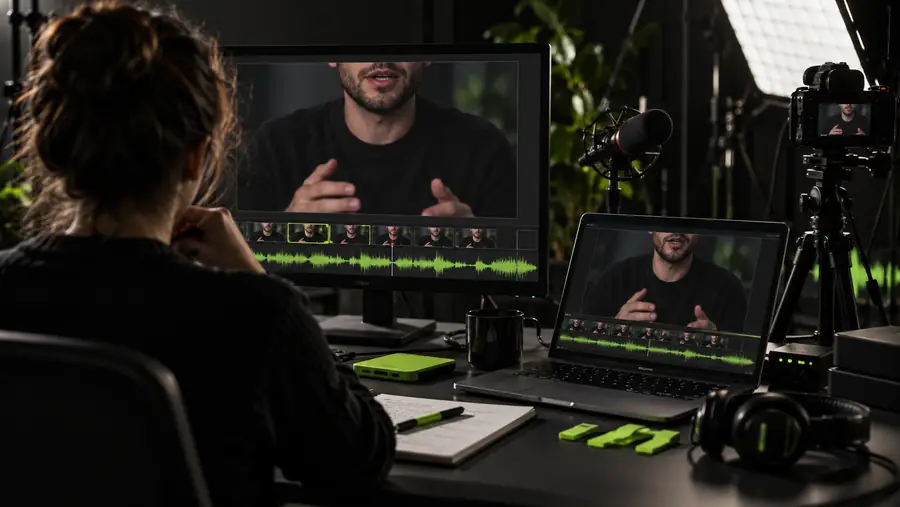
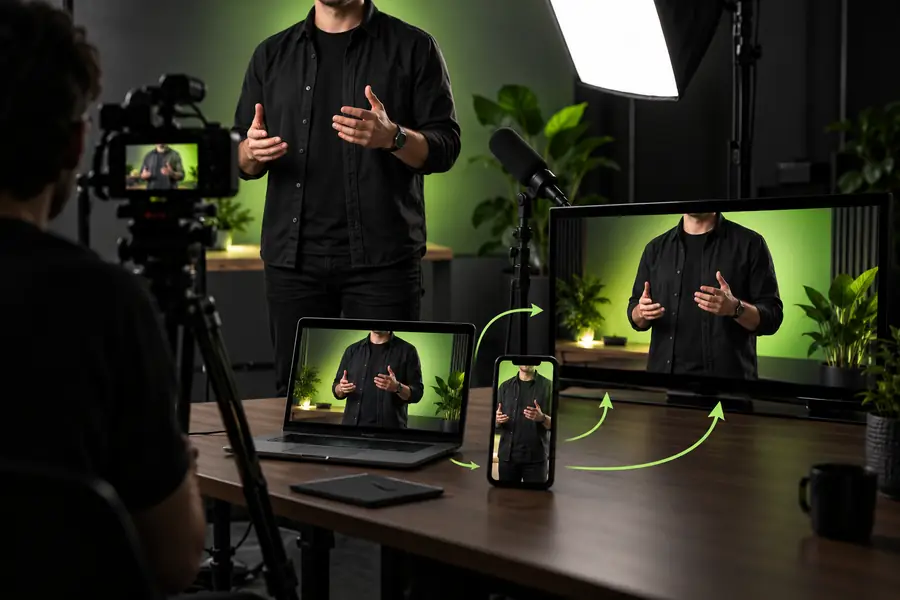
映像レビュー
意味のある違いは、単に口が動いているかどうかではありません。視聴者が聞く言葉、強調、テンポを映像上のパフォーマンスが支えているかどうかです。
書き出す前に、タイミング、明瞭さ、視聴者に伝わる文脈を比較します。
チャンネルでの活用例
適切なレビュー基準はチャンネルによって異なります。これらのユースケースを参考に、リップシンク編集を公開する前に何を確認すべきか判断できます。
プレゼンターは、トーキングヘッドのセグメント全体を作り直すことなく、話したセリフの一部を修正する必要があります。
メッセージを理解しやすく保ちながら、キャプション、テンポ、そして編集によって話者の意図が違って見えないかを再確認します。
アニメーション用リップシンクナレーション付きの映像で、短い説明セグメントに目に見えるキャラクターやプレゼンターを使います。
チャンネルの語り口、出典の示し方、開示方針に一貫性を保ちながら、映像の演技をナレーションに合わせます。
アニメーションのリップシンククリエイターが、提供されたボーカルまたはセリフの音声トラックを中心に、パフォーマンス重視のショート動画を制作します。
タイミングの編集とは別に、音声と映像の権利を確認し、必要に応じて、そのクリップが加工されたものであることを明確にします。
アニメーションでのリップシンクチームが、告知、授業、または製品説明用に、修正済みのプレゼンターセグメントを必要としています。
話者が意図した発言を維持し、素材の出典を記録したうえで、公開前に人による確認を行います。
アニメーション化されたリップシンク改善の準備が整いました
明確な映像素材と意図したセリフを、1つの集中したワークフローにまとめます。そのうえで、完成した動画を公開する前に、タイミング、キャプション、権利、視聴者に伝わる文脈を確認します。
Vidioneを開くチャンネルに関するFAQ
クリエイター動画、解説、リアクション、パフォーマンスの編集で、見える口の動きと用意したセリフ音声を合わせるのに役立ちます。元の映像と意図した音声を一緒に確認できる程度に明瞭である場合に、特に有用です。
短いセリフ、間、またはパフォーマンスの一部分だけを調整する必要がある場合は、対象を絞った編集が適切なことがあります。編集点、表情、周囲の音声が一致していないと、口の動きが技術的に合っていても不自然に感じられることがあるため、全体の流れの中で結果を確認してください。
その編集によって、誰が何かを言ったのか、または元の録画で何が起きたのかを視聴者が誤解する可能性があるかを検討してください。変更が重大な場合は、明確な説明を加え、チャンネル、対象、素材、視聴者に適用されるルールに従ってください。
元の素材と音声の権利、口の動きのタイミング、聞き取りやすさ、字幕、冒頭数秒、変更されたメディアに必要な開示事項を確認してください。パフォーマンスと編集の両方が自然に伝わるよう、音声をオンとオフの両方にして最終書き出しを確認しましょう。